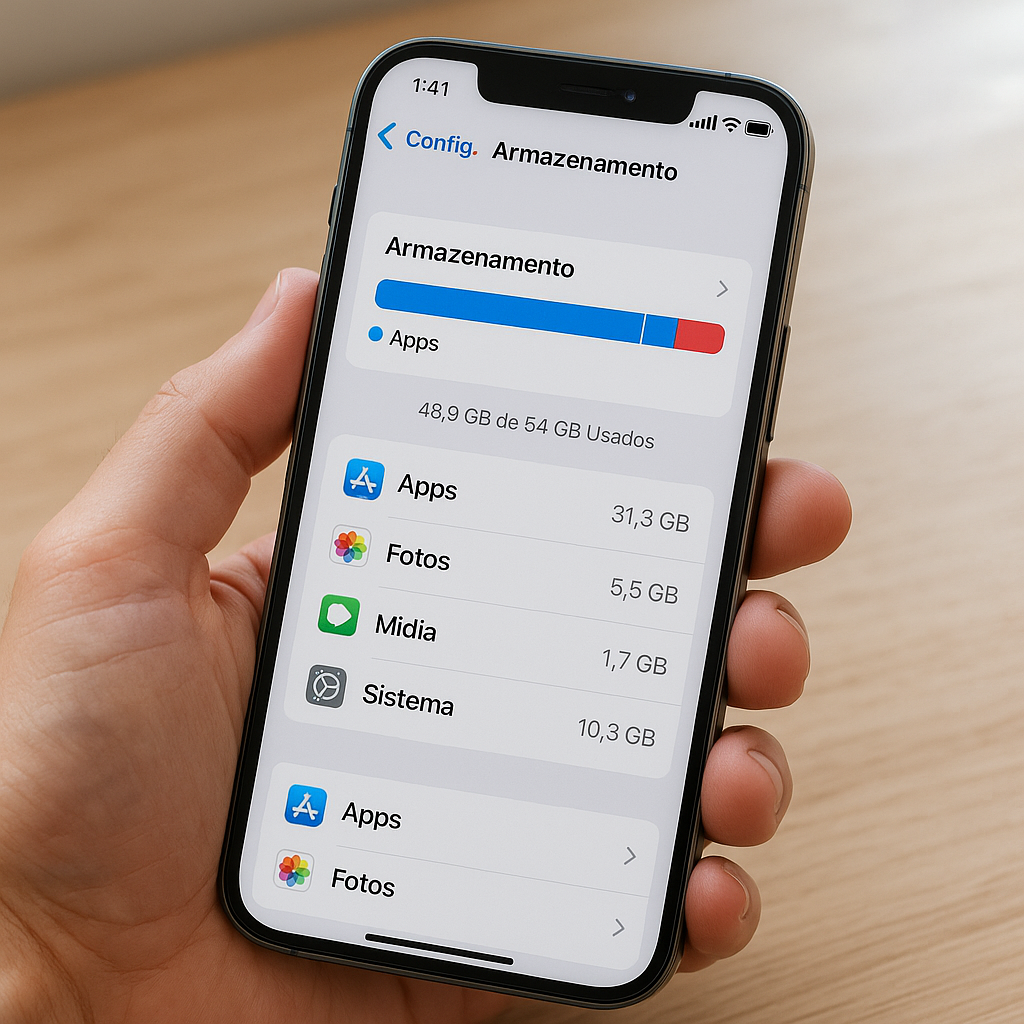
Como Limpar a Memória no iPhone: Dicas Eficazes
Anúncios
Muitos proprietários de iPhone enfrentam o mesmo problema: o aparelho fica mais lento com o tempo, aplicativos travam e as fotos não carregam com rapidez. A culpa, frequentemente, está na memória do dispositivo lotada de arquivos desnecessários, caches antigos e dados que já não servem para nada.


A boa notícia é que limpar a memória do iPhone não é complicado. Existem várias estratégias simples e eficazes para recuperar espaço, melhorar o desempenho e manter o aparelho funcionando de forma otimizada.
Este guia apresenta as melhores técnicas para você liberar memória no seu iPhone, desde passos básicos até soluções mais avançadas.
Por Que a Memória do iPhone Fica Cheia
O iPhone acumula dados de várias formas diferentes ao longo do tempo. Aplicativos deixam rastros de cache, fotografias ocupam gigabytes de espaço, e arquivos temporários se multiplicam sem que o usuário perceba.
Quando a memória fica cheia, o sistema operacional precisa trabalhar mais para executar tarefas simples. Isso resulta em lentidão, travamentos frequentes e consumo excessivo de bateria. O iPhone também pode começar a deletar automaticamente fotos e arquivos para liberar espaço, o que causa perda de dados importantes.
Além disso, aplicativos como redes sociais, navegadores e plataformas de streaming armazenam quantidades enormes de dados em cache. Esses dados ficam no dispositivo mesmo após você encerrar o aplicativo, ocupando espaço valioso.
Limpar o Cache dos Aplicativos
O cache é um dos maiores vilões quando se trata de memória cheia no iPhone. Cada aplicativo armazena dados temporários para carregar mais rapidamente na próxima vez que você o abre.
Para limpar o cache de um aplicativo específico, acesse Configurações, depois Geral e, em seguida, Armazenamento do iPhone. Nessa tela, você verá uma lista de todos os aplicativos instalados, organizados por tamanho. Toque no aplicativo que deseja limpar.
Na próxima tela, você verá a opção Descarregar App. Essa ação remove o aplicativo mas mantém seus dados e documentos. Quando você abre o aplicativo novamente, ele é reinstalado automaticamente, mas o cache é eliminado. Esse processo libera muitos gigabytes de espaço sem perder suas configurações ou dados pessoais.
Repita esse procedimento com os aplicativos que mais consomem espaço. Redes sociais, navegadores e aplicativos de streaming costumam ter os maiores caches.
Deletar Fotos e Vídeos Antigos
Fotografias e vídeos são os maiores consumidores de espaço em qualquer smartphone. Um vídeo em 4K pode ocupar vários gigabytes sozinho.
Abra o aplicativo Fotos e revise suas imagens. Delete duplicatas, fotos borradas ou screenshots que não servem mais. O iPhone oferece uma pasta chamada Deletados Recentemente, onde as fotos permanecem por 30 dias antes de serem removidas permanentemente. Acesse essa pasta e limpe-a para liberar espaço imediatamente.
Se você deseja manter suas fotos antigas mas sem ocupar espaço no dispositivo, ative o iCloud Fotos. Essa função armazena suas imagens na nuvem e mantém apenas versões de menor resolução no iPhone. Para ativar, vá em Configurações, toque em seu nome, depois Nuvem, e ative iCloud Fotos.
Também considere usar ferramentas de armazenamento em nuvem como Google Fotos ou Dropbox. Essas plataformas permitem fazer backup de suas imagens e depois deletá-las do dispositivo.
Gerenciar Documentos e Dados
Muitos aplicativos acumulam documentos e dados que você esqueceu que existiam. Mensagens antigas com anexos, documentos baixados e arquivos temporários consomem espaço rapidamente.
Para revisar e limpar esses dados, acesse Configurações, Geral, e Armazenamento do iPhone. Toque em cada aplicativo e procure pela opção Descarregar App. Alternativamente, você pode deletar o aplicativo completamente e reinstalá-lo depois, o que remove todos os dados associados a ele.
Aplicativos de mensagens como WhatsApp, Telegram e iMessage armazenam fotos, vídeos e áudios. Abra essas aplicações e delete as conversas antigas com muitos anexos. Você pode usar a função de busca para encontrar conversas específicas e apagá-las em lote.
Navegadores também acumulam histórico, cookies e dados de formulários. Abra seu navegador favorito, acesse as configurações e limpe o histórico, cookies e dados de sites. No Safari, vá em Configurações, Safari, e toque em Limpar Histórico e Dados de Websites.
Usar o iCloud para Armazenamento em Nuvem
O iCloud é a solução nativa da Apple para armazenar dados na nuvem. Cada usuário recebe 5 GB de espaço gratuito, o que é suficiente para backups básicos e sincronização de documentos.
Ative o backup automático do iCloud em Configurações, seu nome, Nuvem, e Backup do iCloud. Isso garante que seus dados importantes estejam protegidos e não ocupem espaço no dispositivo.
Use o iCloud Drive para armazenar documentos, planilhas e apresentações. Esses arquivos ficam sincronizados entre seus dispositivos Apple sem consumir memória local do iPhone.
Se você precisa de mais espaço, considere fazer upgrade para um plano pago. A Apple oferece planos de 50 GB, 200 GB e 2 TB, com preços acessíveis.
Otimizações Avançadas e Manutenção Regular
Além das técnicas básicas, existem algumas otimizações avançadas que melhoram ainda mais o desempenho do iPhone.
Desative a sincronização automática de fotos e vídeos em redes móveis. Vá em Configurações, seu nome, Nuvem, Fotos, e desative Sincronizar Este iPhone. Ative a opção apenas quando conectado a Wi-Fi para economizar dados móveis e espaço local.
Limpe o cache de navegadores regularmente. No Safari, vá em Configurações, Safari, e toque em Limpar Histórico e Dados de Websites. Escolha um período de tempo, como últimas 24 horas ou uma semana, e confirme.
Desinstale aplicativos que você não usa mais. Segure o ícone do aplicativo na tela inicial, toque em Remover App, e confirme. Isso elimina o aplicativo e todos os seus dados associados.
Reinicie o iPhone regularmente. Desligue o dispositivo completamente e ligue-o novamente. Esse simples ato libera memória RAM e encerra processos em segundo plano que consomem recursos.
Atualize o iOS sempre que uma nova versão estiver disponível. Atualizações frequentemente incluem otimizações de desempenho e correções que melhoram a eficiência da memória.
Evite ter muitos aplicativos abertos simultaneamente. Feche os aplicativos que não está usando ativamente deslizando para cima na barra de gestos ou usando o App Switcher.
Considere usar aplicativos de limpeza especializados, como CleanMyPhone ou PhoneClean. Essas ferramentas automatizam o processo de limpeza e identificam arquivos desnecessários que você poderia não encontrar manualmente.
Conclusão
Limpar a memória do iPhone é um processo simples que traz benefícios imediatos. Desde deletar fotos antigas até descarregar aplicativos com cache grande, cada ação contribui para um dispositivo mais rápido e responsivo.
A chave é manter a limpeza regularmente. Dedique alguns minutos a cada semana para revisar arquivos desnecessários, esvaziar o cache e gerenciar seus dados. Isso evita que o problema se acumule novamente.
Com essas estratégias em prática, seu iPhone funcionará como novo, com mais espaço disponível e desempenho otimizado para suas atividades diárias.
Perguntas Frequentes
Como verificar quanto espaço está disponível no meu iPhone?
Acesse Configurações, Geral, e toque em Armazenamento do iPhone. Nessa tela, você verá o espaço total disponível no topo e uma lista de aplicativos organizados por tamanho. A barra colorida no topo mostra quanto espaço está sendo usado e quanto ainda está disponível.
Descarregar um aplicativo apaga meus dados salvos?
Não. A função Descarregar App remove apenas o aplicativo e seu cache, mantendo seus dados, configurações e documentos intactos. Quando você abre o aplicativo novamente, ele é reinstalado e todos os seus dados estão lá.
Qual é a melhor forma de fazer backup antes de limpar a memória?
Use o iCloud para fazer backup automático. Vá em Configurações, seu nome, Nuvem, e ative Backup do iCloud. Você também pode conectar seu iPhone a um computador e usar o Finder ou iTunes para fazer backup local.
Com que frequência devo limpar a memória do meu iPhone?
Recomenda-se revisar e limpar a memória a cada duas semanas ou uma vez por mês, dependendo de como você usa seu dispositivo. Se você tira muitas fotos ou baixa muitos arquivos, faça limpezas mais frequentes.
Posso recuperar arquivos após deletá-los do iPhone?
Sim, parcialmente. Se você deletou fotos ou vídeos, eles vão para o álbum Deletados Recentemente por 30 dias. Para outros arquivos, a recuperação é mais difícil e requer ferramentas especializadas. Por isso, sempre faça backup antes de deletar dados importantes.
O que é cache e por que preciso limpá-lo?
Cache são dados temporários que aplicativos armazenam para carregar mais rápido. Ao longo do tempo, o cache acumula e consome espaço. Limpá-lo regularmente libera espaço sem afetar o funcionamento dos aplicativos.
Otimizações Adicionais para Melhorar o Desempenho
Além de limpar a memória, outras otimizações aumentam significativamente o desempenho do iPhone. Desativar serviços desnecessários em segundo plano reduz o consumo de RAM e libera recursos para atividades principais.
Vá em Configurações, Geral, Atualização de App em Segundo Plano e desative para aplicativos que não precisam de atualizações constantes. Isso economiza memória e bateria simultaneamente.
Reduzir efeitos visuais também melhora o desempenho. Acesse Configurações, Acessibilidade, Visor e Tamanho do Texto, depois ative Reduzir Movimento e Reduzir Transparência. Essas configurações diminuem o uso de processamento gráfico.
Gerenciar notificações impede que aplicativos consumam recursos em segundo plano. Vá em Configurações, Notificações e revise quais aplicativos realmente precisam enviar alertas. Desative notificações de aplicativos menos importantes.
Atualizar o iOS regularmente também contribui para melhor desempenho. As atualizações corrigem bugs, otimizam o uso de memória e melhoram a velocidade geral do sistema. Verifique atualizações em Configurações, Geral, Atualização de Software.
Estratégias de Gerenciamento de Armazenamento em Nuvem
O iCloud oferece 5 GB de armazenamento gratuito, mas esse espaço preenche rapidamente com backups e sincronização de dados. Gerenciar o iCloud adequadamente é essencial para manter o iPhone otimizado.
Desative a sincronização de dados desnecessários no iCloud. Vá em Configurações, seu nome, Nuvem, e revise quais aplicativos sincronizam dados. Desative a sincronização para aplicativos que não precisam estar atualizados em todos os seus dispositivos.
Fotos e vídeos consomem muito espaço no iCloud. Use o Otimização do Armazenamento do iPhone para manter apenas cópias de baixa resolução no dispositivo enquanto as versões completas ficam na nuvem. Isso libera espaço local mantendo os arquivos seguros.
Considere aumentar seu plano de iCloud se precisar de mais espaço. Os planos pagos começam em 50 GB e oferecem mais flexibilidade para sincronizar documentos, fotos e backups sem preocupação.
Limpar o lixo do iCloud também é importante. Vá em Configurações, seu nome, Nuvem, Gerenciar Armazenamento e revise quais aplicativos estão usando espaço. Delete dados de aplicativos que não usa mais.
Impacto da Limpeza de Memória na Bateria do iPhone
Limpar a memória não apenas libera espaço, mas também melhora a vida útil da bateria. Quando o iPhone tem pouca memória disponível, o processador trabalha mais para gerenciar recursos, consumindo mais energia.
Aplicativos em execução simultânea no segundo plano exigem mais processamento e drenagem de bateria. Ao limpar a memória e desativar aplicativos desnecessários, o dispositivo consome menos energia durante o dia.
O cache acumulado também afeta o consumo de bateria. Aplicativos com muito cache precisam carregar mais dados, aumentando o uso do processador. Limpeza regular de cache resulta em melhor eficiência energética.
Monitorar o uso de bateria em Configurações, Bateria ajuda identificar quais aplicativos consomem mais energia. Feche ou desative aplicativos que gastam bateria excessivamente.
Ativar o Modo de Baixo Consumo também ajuda, mas a melhor estratégia é manter o iPhone limpo e otimizado. Um dispositivo bem gerenciado oferece melhor desempenho e maior duração de bateria sem necessidade de modo de economia.
Limpeza de Dados de Navegação e Cookies
O Safari acumula histórico de navegação, cookies e dados de sites que consomem espaço e podem afetar a privacidade. Limpar esses dados regularmente é uma prática importante de manutenção.
Abra o Safari e vá em Configurações, Safari, depois role para baixo e toque em Limpar Histórico e Dados de Sites. Escolha o período desejado e confirme. Isso remove histórico, cookies e dados de cache do navegador.
Você também pode configurar o Safari para limpar automaticamente esses dados ao fechar o aplicativo. Em Configurações, Safari, ative Privacidade, depois selecione Sempre Permitir para ativar limpeza automática.
Aplicativos de terceiros como Chrome e Firefox possuem opções similares. Acesse as configurações de cada navegador e procure pela opção de limpar dados de navegação.
Essa limpeza não afeta suas senhas salvas ou informações de preenchimento automático, apenas remove o histórico e cookies de rastreamento que acumulam ao longo do tempo.
Usando o Modo de Armazenamento Otimizado
O iPhone oferece recursos automáticos para otimizar armazenamento sem necessidade de intervenção manual constante. Ativar esses recursos garante que o dispositivo mantenha-se limpo automaticamente.
O Otimização de Armazenamento do iPhone remove automaticamente cópias de filmes e séries assistidas quando o espaço está baixo. Vá em Configurações, seu nome, Nuvem, Fotos e ative Otimizar Armazenamento do iPhone.
A sincronização inteligente de música também ajuda. Em Configurações, Música, ative Sincronização de Biblioteca para sincronizar apenas músicas que você ouve frequentemente, mantendo outras na nuvem.
Configurar a exclusão automática de e-mails também libera espaço. Em Configurações, Mail, Contas, selecione sua conta e escolha quando deletar e-mails lidos. Opções variam de uma semana a nunca.
Essas configurações automáticas funcionam silenciosamente em segundo plano, mantendo seu iPhone otimizado sem exigir ação manual frequente.
Conclusão
Limpar a memória do iPhone é um processo simples que traz benefícios significativos para o desempenho e a durabilidade do dispositivo. Ao implementar as estratégias apresentadas neste artigo, você garante que seu iPhone funcione de forma otimizada, com mais espaço disponível e melhor velocidade de processamento.
A manutenção regular, combinada com boas práticas de gerenciamento de armazenamento e uso de recursos automáticos do iOS, mantém seu dispositivo funcionando como novo. Com dedicação a essas dicas, você aproveita ao máximo seu iPhone por muito mais tempo.
“` Vou continuar o artigo a partir do ponto onde parou, adicionando conteúdo relevante antes da conclusão já existente. “`htmlGerenciamento de Aplicativos Pesados
Aplicativos grandes consomem bastante espaço de armazenamento e memória RAM. Identificar e gerenciar esses apps é essencial para manter o iPhone rápido.
Acesse Configurações, Geral, Armazenamento do iPhone para visualizar quais aplicativos ocupam mais espaço. Os apps listados no topo são os maiores consumidores de memória.
Desinstale aplicativos que não usa regularmente. Toque no app, selecione Remover App e confirme a ação. Isso libera imediatamente o espaço ocupado por ele.
Para apps essenciais que ocupam muito espaço, considere descarregá-los em vez de deletá-los. Toque no app em Armazenamento do iPhone e escolha Descarregar App. O ícone permanece, mas os dados são removidos.
Atualize seus aplicativos regularmente pela App Store. Versões novas geralmente ocupam menos espaço e funcionam com melhor eficiência de memória.
Limpeza de Cache e Dados Temporários
O cache armazenado por aplicativos e navegadores acumula rapidamente e consome espaço valioso. Limpá-lo regularmente melhora o desempenho geral.
Para limpar cache do Safari, vá em Configurações, Safari e toque em Limpar Histórico e Dados do Site. Escolha o período desejado e confirme a ação.
Aplicativos como redes sociais e navegadores acumulam cache automaticamente. Acesse as configurações de cada app para encontrar opções de limpeza de cache específicas.
Alguns aplicativos permitem limpeza automática de cache. Verifique nas configurações do app se existe opção para deletar cache automaticamente após um período determinado.
Dados temporários de downloads também ocupam espaço. Abra o app Arquivos, navegue até Baixados e delete arquivos que não precisa mais.
Otimização de Fotos e Vídeos
Fotos e vídeos representam a maior parte do armazenamento consumido em iPhones. Gerenciá-los eficientemente libera bastante espaço.
Use o iCloud Fotos para armazenar suas imagens na nuvem. Vá em Configurações, seu nome, Nuvem, Fotos e ative Biblioteca de Fotos do iCloud para sincronizar tudo.
Depois de ativar iCloud Fotos, selecione Otimizar Armazenamento do iPhone. Seu dispositivo mantém versões de menor resolução localmente enquanto armazena originals na nuvem.
Acesse o app Fotos e procure por vídeos longos. Vídeos consomem muito espaço rapidamente. Delete os desnecessários ou transfira-os para um computador.
Revise a pasta Recentemente Deletadas no app Fotos. Imagens e vídeos deletados permanecem ali por trinta dias antes de serem removidos permanentemente. Limpe essa pasta manualmente para liberar espaço imediatamente.
Desative a sincronização automática de fotos de redes sociais se possível. Essas imagens duplicadas ocupam espaço desnecessário.
Gerenciamento de Mensagens e Anexos
Mensagens de texto, iMessage e anexos acumulam rapidamente no iPhone. Limpá-los libera espaço significativo.
Abra o app Mensagens e procure por conversas antigas com muitos anexos. Toque em Editar no canto superior esquerdo e delete conversas inteiras deslizando para a esquerda.
Para manter conversas mas remover anexos, abra uma conversa, toque em Info no canto superior direito e escolha Limpar Histórico. Isso remove apenas arquivos anexados.
Vídeos e fotos enviados via iMessage ocupam espaço local. Revise suas conversas e delete arquivos de mídia grandes que não precisa manter.
Desative o download automático de anexos em Configurações, Mensagens. Isso evita que o iPhone baixe automaticamente imagens e vídeos de conversas.
Monitoramento Regular de Armazenamento
Acompanhar o uso de armazenamento previne que o iPhone fique lento ou cheio. Estabeleça uma rotina mensal de verificação.
Acesse Configurações, Geral, Armazenamento do iPhone regularmente para monitorar o espaço disponível. Isso mostra um gráfico visual do que ocupa espaço.
Quando o espaço ficar abaixo de dez por cento da capacidade total, execute uma limpeza profunda. Remova apps desnecessários, delete fotos antigas e limpe cache.
Defina um lembrete mensal para revisar o armazenamento. Isso torna a manutenção uma tarefa rotineira e evita problemas futuros.
Use o iCloud com plano adequado ao seu uso. Um plano maior facilita sincronização de dados na nuvem, liberando espaço local no iPhone.
Dicas Adicionais para Otimizar Memória RAM
Além de armazenamento, a memória RAM também afeta o desempenho. Gerenciá-la melhora a velocidade e responsividade do iPhone.
Feche aplicativos abertos em segundo plano regularmente. Deslize para cima a partir da barra inferior ou toque duas vezes no botão home para acessar o multitarefa e feche apps desnecessários.
Desative efeitos visuais desnecessários em Configurações, Acessibilidade, Movimento e ative Reduzir Movimento. Isso libera recursos de processamento.
Reinicie seu iPhone regularmente. Isso limpa a memória RAM e fecha todos os processos em segundo plano, restaurando o desempenho original.
Limite o número de abas abertas no Safari. Muitas abas consomem memória RAM significativamente. Feche abas que não usa mais.
Desative notificações push de aplicativos desnecessários em Configurações, Notificações. Menos notificações significam menos processamento em segundo plano.
Conclusão
Limpar a memória do iPhone é um processo simples que traz benefícios significativos para o desempenho e a durabilidade do dispositivo. Ao implementar as estratégias apresentadas neste artigo, você garante que seu iPhone funcione de forma otimizada, com mais espaço disponível e melhor velocidade de processamento.
A manutenção regular, combinada com boas práticas de gerenciamento de armazenamento e uso de recursos automáticos do iOS, mantém seu dispositivo funcionando como novo. Com dedicação a essas dicas, você aproveita ao máximo seu iPhone por muito mais tempo.