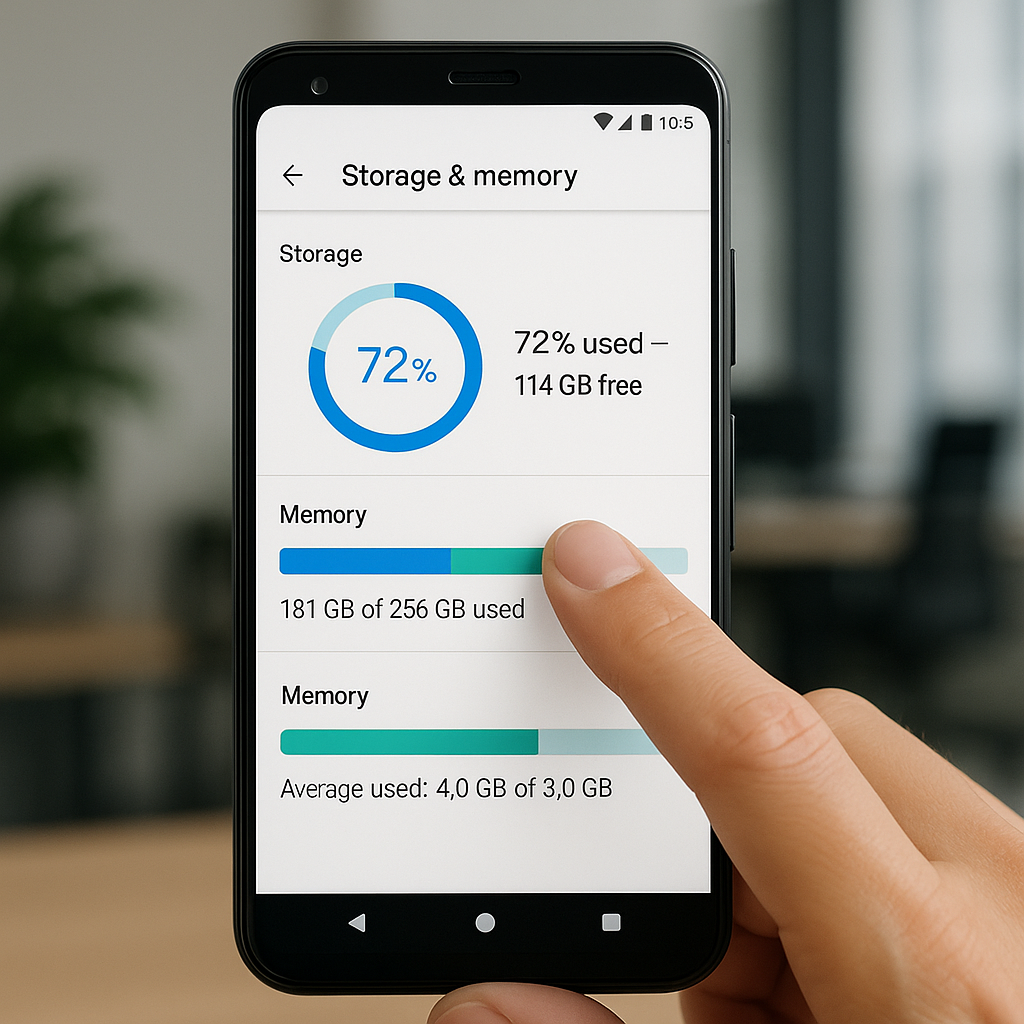
Muitos usuários de Android enfrentam o mesmo problema: o telefone fica lento, os aplicativos travam e a bateria descarrega rapidamente. Na maioria das vezes, a culpa é o acúmulo de dados desnecessários na memória do dispositivo. A boa notícia é que resolver isso é mais simples do que parece.
Limpar a memória do Android não exige conhecimentos técnicos avançados. Com alguns passos práticos, qualquer pessoa consegue liberar espaço, melhorar o desempenho e estender a vida útil do aparelho. Este guia apresenta as melhores técnicas para fazer isso de forma segura e eficiente.
Por Que a Memória do Android Fica Cheia
O Android armazena dados de várias formas diferentes. Aplicativos geram cache durante seu funcionamento, deixando arquivos temporários no dispositivo. Fotos, vídeos e documentos acumulam-se nas pastas do telefone. Até mesmo aplicativos desinstalados deixam rastros de arquivos residuais.
A memória RAM também sofre com o problema. Quando muitos aplicativos rodam simultaneamente, o sistema fica sobrecarregado. Isso causa lentidão, travamentos e consumo excessivo de bateria. Entender essas causas ajuda a escolher a melhor estratégia de limpeza.
Além disso, atualizações de sistema, arquivos de download e dados de navegação se acumulam sem que o usuário perceba. O resultado é um telefone cada vez mais lento, mesmo que tenha capacidade de armazenamento aparentemente disponível.
Limpando o Cache de Aplicativos
O cache é um dos maiores vilões quando o assunto é memória cheia. Cada aplicativo armazena dados temporários para carregar mais rápido na próxima vez que for aberto. Com o tempo, esses arquivos ocupam gigabytes de espaço.
Para limpar o cache no Android, acesse as Configurações do dispositivo. Procure pela opção Armazenamento ou Gerenciador de Memória, dependendo da versão e marca do telefone. Em seguida, selecione Aplicativos e escolha aquele cujo cache deseja limpar.
Dentro das informações do aplicativo, procure pelo botão Limpar Cache. Esta ação remove os arquivos temporários sem deletar dados importantes como senhas ou preferências. O resultado é imediato: o aplicativo funciona normalmente, mas ocupa menos espaço.
Também existe a opção de limpar o cache de todos os aplicativos de uma vez. Nas Configurações, vá até Armazenamento e procure por Limpar Cache ou Arquivos Temporários. Essa ação libera bastante espaço rapidamente.
Removendo Arquivos Desnecessários
Além do cache, o Android acumula muitos arquivos que o usuário nem sabe que existem. Downloads concluídos, arquivos de instalação antigos e pastas de backup ocupam espaço precioso. A limpeza manual desses itens faz grande diferença.
Acesse o Gerenciador de Arquivos do seu Android. Procure pelas pastas Download, DCIM e Pictures. Revise os arquivos armazenados e delete tudo que não precisa mais. Fotos duplicadas, vídeos antigos e documentos obsoletos podem ser removidos sem problemas.
Também verifique a pasta Android, que contém dados residuais de aplicativos desinstalados. Dentro dela, procure por uma pasta chamada Data ou OBB. Esses diretórios guardam arquivos de aplicativos que já não existem. Deletá-los é seguro e libera espaço significativo.
As pastas de backup e sincronização também merecem atenção. Se o dispositivo sincroniza com a nuvem, pode haver cópias locais desnecessárias. Verifique se essas pastas contêm dados duplicados e remova-os.
Gerenciando Aplicativos Desnecessários
Muitos Android vêm pré-instalados com aplicativos que o usuário nunca usa. Redes sociais, jogos, ferramentas de terceiros: todos ocupam memória e consomem recursos. Desinstalar esses programas é uma das formas mais eficazes de liberar espaço.
Abra as Configurações e vá até Aplicativos. Analise a lista de programas instalados e identifique quais nunca são utilizados. Toque no aplicativo e selecione Desinstalar. Para aplicativos do sistema que não podem ser removidos, escolha Desativar.
Aplicativos que consomem muita memória RAM também devem ser revisados. Nas Configurações, procure por Memória ou RAM. O sistema mostra quais programas usam mais recursos. Se um aplicativo consome muita memória e não é essencial, considere removê-lo.
Ao desinstalar, o Android remove não apenas o aplicativo, mas também seus dados e cache. Essa ação libera espaço de forma permanente. Para aplicativos que não quer usar agora mas pode precisar depois, a desativação é uma opção intermediária.
Otimizando a Memória RAM
A memória RAM é diferente do armazenamento interno. Ela é usada para manter aplicativos abertos e funcionando. Quando a RAM fica cheia, o sistema fica lento porque precisa constantemente descarregar e recarregar dados.
Fechar aplicativos em segundo plano é a forma mais simples de liberar RAM. Abra o gerenciador de tarefas do seu Android e encerre aplicativos que não está usando. Muitos programas continuam rodando mesmo após o usuário sair deles, consumindo memória desnecessariamente.
Reduzir o número de abas abertas em navegadores também ajuda. Cada aba consome RAM, e ter muitas abertas deixa o telefone lento. Feche aquelas que não precisa mais. O mesmo vale para aplicativos de mensagem e redes sociais com múltiplas conversas abertas.
Reiniciar o dispositivo regularmente é outra estratégia eficaz. Quando o Android é reiniciado, a RAM é completamente limpa. Todos os aplicativos em segundo plano são encerrados, e o sistema volta a funcionar com memória livre. Fazer isso uma vez por semana mantém o desempenho otimizado.
Desativar animações e efeitos visuais também reduz o uso de RAM. Nas Configurações de Desenvolvedor, é possível reduzir a escala de animação ou desativá-las completamente. Essa mudança não afeta a funcionalidade, apenas a aparência visual.
Utilizando Ferramentas de Limpeza
Existem aplicativos especializados em limpeza de memória que automatizam o processo. Essas ferramentas varrem o dispositivo em busca de cache, arquivos temporários e dados residuais. Elas apresentam relatórios detalhados do espaço liberado.
Ao escolher uma ferramenta de limpeza, prefira aquelas com boa reputação e muitos downloads. Verifique as avaliações e comentários de outros usuários. Algumas ferramentas são gratuitas, enquanto outras oferecem versões premium com recursos adicionais.
Essas aplicações funcionam de forma simples. Basta abrir o programa, selecionar o tipo de limpeza desejado e clicar em Limpar. Em poucos segundos, a ferramenta remove arquivos desnecessários e apresenta o espaço liberado. Muitas também oferecem limpeza agendada automática.
No entanto, é importante usar essas ferramentas com cuidado. Algumas podem ser invasivas ou coletar dados do usuário. Sempre verifique as permissões solicitadas antes de instalar. Se algo parecer suspeito, é melhor optar pelos métodos manuais descritos anteriormente.
Conclusão
Limpar a memória do Android é um processo que qualquer usuário consegue fazer. Desde remover o cache de aplicativos até desinstalar programas desnecessários, existem várias estratégias para liberar espaço e melhorar o desempenho. A chave é fazer isso regularmente, não apenas quando o telefone fica muito lento.
Com as técnicas apresentadas neste guia, o dispositivo funcionará mais rápido, a bateria durará mais e os aplicativos responderão melhor. A limpeza periódica da memória é um hábito simples que faz grande diferença na experiência do usuário. Comece hoje mesmo a aplicar essas dicas e sinta a melhoria no seu Android.
Perguntas Frequentes
1. Limpar o cache apaga minhas fotos e documentos?
Não. O cache contém apenas arquivos temporários dos aplicativos. Fotos, documentos e dados pessoais não são afetados. Limpar o cache é completamente seguro.
2. Com que frequência devo limpar a memória do Android?
O ideal é fazer uma limpeza básica uma vez por semana. Se o telefone fica lento rapidamente, pode ser necessário limpar a cada poucos dias. Cada dispositivo e padrão de uso é diferente.
3. Desativar aplicativos é melhor que desinstalá-los?
Desinstalar libera mais espaço, pois remove completamente o programa e seus dados. Desativar apenas impede que o aplicativo seja aberto, mas ainda ocupa algum espaço. Desinstale se não pretende usar novamente.
4. Posso danificar meu Android ao limpar a memória?
Não, se seguir as instruções corretamente. Limpar cache e remover arquivos temporários é seguro. Evite deletar pastas do sistema ou dados de aplicativos importantes sem saber exatamente o que está fazendo.
“`html
Dicas Adicionais para Manter a Memória Otimizada
Além das técnicas básicas, existem práticas complementares que ajudam a manter o Android funcionando bem por mais tempo. Essas estratégias preventivas reduzem a necessidade de limpezas frequentes.
Monitorar o uso de aplicativos em segundo plano é fundamental. Muitos programas continuam consumindo memória mesmo quando não estão em uso ativo. Acessar as configurações de bateria permite identificar quais aplicativos mais drenam recursos e desativá-los quando necessário.
Limitar o número de abas abertas no navegador também contribui significativamente. Cada aba consome memória RAM, e manter muitas abertas simultaneamente prejudica o desempenho geral. Fechar abas desnecessárias é uma ação simples com grande impacto.
Atualizar o sistema operacional regularmente melhora a eficiência da memória. As atualizações do Android incluem otimizações que reduzem o consumo de recursos. Verificar atualizações disponíveis nas configurações do dispositivo é sempre recomendado.
Usar aplicativos limpadores com moderação é importante. Embora existam ferramentas especializadas em limpeza, o sistema operacional já oferece funcionalidades integradas. Confiar nos recursos nativos do Android é geralmente mais seguro do que instalar aplicativos adicionais.
Entender o Gerenciador de Tarefas do Android
O gerenciador de tarefas nativo do Android oferece informações valiosas sobre o uso de memória. Acessar esse recurso permite visualizar quais aplicativos estão consumindo mais recursos em tempo real. Essa transparência facilita decisões sobre quais programas remover ou desativar.
Para acessar o gerenciador de tarefas, o usuário deve ir em Configurações, depois em Aplicativos e, em seguida, selecionar Gerenciador de Tarefas. Alguns modelos de telefone podem ter nomenclaturas ligeiramente diferentes, mas a funcionalidade permanece similar.
Observar o consumo de memória RAM em tempo real ajuda a identificar padrões de uso. Se um aplicativo específico sempre consome muita memória, pode ser necessário considerar alternativas mais leves. Essa análise contínua otimiza as escolhas futuras de instalação.
Forçar parada de aplicativos através do gerenciador de tarefas libera memória instantaneamente. No entanto, essa ação deve ser feita com cuidado, pois alguns aplicativos podem não funcionar corretamente se interrompidos abruptamente. Priorizar aplicativos não essenciais para essa ação é a melhor abordagem.
Otimizar Configurações de Sincronização
A sincronização automática de dados consome memória e bateria continuamente. Desativar a sincronização de aplicativos que não precisam de atualizações constantes libera recursos significativos. O usuário mantém controle total sobre quando sincronizar manualmente.
Redes sociais, aplicativos de notícias e serviços de e-mail sincronizam frequentemente por padrão. Modificar essas configurações para sincronização manual reduz o consumo de memória. A sincronização pode ser ativada apenas quando o usuário abre o aplicativo.
Desativar a sincronização em segundo plano para aplicativos menos importantes é uma estratégia eficaz. Nas configurações de cada aplicativo, existe a opção de impedir sincronização automática. Revisar essas configurações periodicamente garante que apenas aplicativos essenciais sincronizem regularmente.
A sincronização de fotos e vídeos na nuvem, embora conveniente, consome muitos recursos. Limitar essa funcionalidade apenas para conexões WiFi reduz o impacto na memória do dispositivo. Essa configuração é especialmente importante para usuários com muitos arquivos multimídia.
Gerenciar Armazenamento Externo Adequadamente
Cartões de memória expandem a capacidade de armazenamento, mas também precisam de gerenciamento. Mover aplicativos para cartão de memória libera espaço na memória interna do dispositivo. Nem todos os aplicativos permitem essa transferência, mas muitos oferecem essa opção.
Arquivos duplicados no cartão de memória ocupam espaço desnecessariamente. Revisar periodicamente o conteúdo da memória expandida e remover duplicatas é uma prática de limpeza importante. Isso mantém o armazenamento organizado e eficiente.
Fotos e vídeos antigos acumulam rapidamente no cartão de memória. Fazer backup desses arquivos em um serviço em nuvem e depois removê-los do dispositivo libera espaço considerável. Essa estratégia combina segurança dos dados com otimização de memória.
Usar o cartão de memória como armazenamento padrão para fotos e downloads reduz o impacto na memória interna. Essa configuração pode ser ajustada nas opções de câmera e gerenciador de downloads. Essa abordagem previne o preenchimento rápido da memória principal.
Impacto da Limpeza na Vida Útil do Dispositivo
Manter a memória limpa prolonga significativamente a vida útil do dispositivo Android. Dispositivos com memória otimizada sofrem menos desgaste no processador e na bateria. Essa manutenção preventiva economiza recursos financeiros a longo prazo.
A degradação de desempenho ocorre naturalmente com o tempo, mas a limpeza regular desacelera esse processo. Usuários que mantêm seus dispositivos limpos relatam melhor funcionamento mesmo após anos de uso. Essa consistência demonstra o valor real dessa prática.
Aplicativos recentes exigem mais recursos, e um Android bem mantido consegue executá-los melhor. A compatibilidade com novas versões de software é preservada quando o dispositivo funciona otimamente. Essa preparação permite que o usuário aproveite atualizações por mais tempo.
A bateria sofre menos estresse quando a memória está limpa e o processador não trabalha em excesso. Usuários observam maior duração de bateria após limpezas regulares. Essa melhoria é particularmente notável em dispositivos mais antigos.
Conclusão
Limpar a memória no Android é um processo simples que traz benefícios imediatos e duradouros. As técnicas apresentadas neste guia abrangem desde limpezas básicas até estratégias avançadas de otimização. Implementar essas práticas regularmente garante que o dispositivo funcione sempre no melhor desempenho possível.
O investimento de poucos minutos por semana em manutenção da memória resulta em economia de tempo e frustração a longo prazo. Dispositivos Android bem cuidados oferecem experiência de uso superior, aplicativos mais responsivos e bateria mais duradoura. Comece a aplicar essas dicas hoje e desfrute de um Android sempre rápido e eficiente.
“`
“`html
Muitos usuários cometem equívocos que prejudicam o desempenho ao invés de melhorá-lo. O primeiro erro é deletar aplicativos do sistema sem conhecimento técnico adequado. Essa ação pode deixar o dispositivo instável ou até impedir seu funcionamento.
Limpar cache de aplicativos essenciais repetidamente causa lentidão na primeira execução. O sistema precisa reconstruir dados temporários, o que demanda processamento inicial. A frequência excessiva de limpeza não traz benefícios adicionais.
Usar limpadores automáticos duvidosos é outro risco comum. Muitos desses aplicativos contêm malware ou publicidade invasiva. A escolha de ferramentas confiáveis protege o dispositivo contra ameaças de segurança.
Ignorar permissões de aplicativos permite que programas consumam memória desnecessariamente. Revisar quais apps têm acesso a câmera, localização e contatos reduz o uso de recursos. Essa vigilância melhora tanto a performance quanto a privacidade.
A limpeza semanal é suficiente para a maioria dos usuários. Essa periodicidade mantém o dispositivo otimizado sem causar desgaste desnecessário. Usuários com muitos aplicativos podem aumentar para duas vezes por semana.
Observar sinais de desempenho reduzido ajuda a determinar quando limpar. Travamentos frequentes, aquecimento excessivo ou bateria drenando rapidamente indicam necessidade de manutenção. Esses sintomas orientam a frequência personalizada de limpeza.
Após instalar muitos aplicativos novos, uma limpeza completa é recomendada. Esse procedimento remove dados temporários acumulados durante as instalações. A performance melhora notavelmente após essa manutenção.
Dispositivos com armazenamento limitado necessitam limpeza mais frequente. Telefones com 64GB ou menos devem ser mantidos com cuidado especial. A disponibilidade de espaço livre afeta diretamente a velocidade do sistema.
O Android oferece ferramentas integradas poderosas que não requerem aplicativos adicionais. As configurações nativas são seguras e desenvolvidas pela Google. Essas opções cobrem a maioria das necessidades de limpeza.
Aplicativos de terceiros oferecem interfaces mais amigáveis e automação avançada. Porém, requerem permissões extras e consomem recursos próprios. A escolha depende do nível de conhecimento técnico do usuário.
Limpadores populares como CCleaner e Avast Cleanup funcionam bem quando obtidos de fontes oficiais. Evitar versões de lojas alternativas reduz riscos de segurança. A verificação de avaliações e número de downloads orienta a seleção.
A combinação de ferramentas nativas com um aplicativo confiável oferece proteção completa. Usar métodos manuais regularmente reduz a dependência de limpadores automáticos. Essa abordagem equilibrada maximiza eficiência e segurança.
O armazenamento interno e a memória RAM funcionam em conjunto para o desempenho. Manter ambos otimizados garante funcionamento harmonioso do dispositivo. A gestão de espaço livre é fundamental para a velocidade.
Arquivos duplicados consomem espaço desnecessariamente e devem ser removidos. Fotos e vídeos repetidos acumulam rapidamente no armazenamento. Ferramentas de detecção de duplicatas simplificam esse processo.
Downloads antigos frequentemente ficam esquecidos na pasta correspondente. Revisar regularmente a pasta de downloads libera espaço significativo. Esse hábito simples previne acúmulo de arquivos obsoletos.
Manter pelo menos 10% do armazenamento total livre preserva a velocidade do sistema. Quando o espaço fica acima de 90% ocupado, o desempenho cai consideravelmente. Essa margem garante funcionamento ótimo do Android.
Acompanhar o desempenho ajuda a identificar problemas antes que se tornem graves. A maioria dos Android modernos oferece ferramentas de monitoramento integradas. Essas informações orientam decisões sobre manutenção.
Verificar o uso de memória RAM em tempo real revela quais aplicativos consomem mais recursos. A configuração de desenvolvedor fornece dados detalhados sobre o sistema. Essa visibilidade permite otimizações direcionadas.
Aplicativos que consomem bateria excessivamente podem ser identificados nas configurações. Desativar sincronização automática de apps pouco usados economiza energia. Essa gestão granular melhora a autonomia da bateria.
Registrar a velocidade de inicialização do dispositivo ao longo do tempo mostra o impacto da manutenção. Comparar tempos antes e depois de limpezas demonstra efetividade das ações. Essa métrica motiva a continuidade da prática.
Limpar a memória no Android é um processo simples que traz benefícios imediatos e duradouros. As técnicas apresentadas neste guia abrangem desde limpezas básicas até estratégias avançadas de otimização. Implementar essas práticas regularmente garante que o dispositivo funcione sempre no melhor desempenho possível.
O investimento de poucos minutos por semana em manutenção da memória resulta em economia de tempo e frustração a longo prazo. Dispositivos Android bem cuidados oferecem experiência de uso superior, aplicativos mais responsivos e bateria mais duradoura. Comece a aplicar essas dicas hoje e desfrute de um Android sempre rápido e eficiente.