
क्या आपका फोन धीमा और धीमा हो रहा है मेमोरी हमेशा पूर्ण होती है और एप्लिकेशन क्रैश हो जाते हैं मेमोरी क्लीनर आपके डिवाइस अनुभव को बदल सकता है, जिससे आपको वापस गति और प्रदर्शन मिल सकता है।

Limpeza de Celular・AI Cleaner
Brain Trust
समय के साथ, सेल फोन अनावश्यक डेटा जमा करते हैं जो मूल्यवान स्थान का उपभोग करता है और ऑपरेशन से समझौता करता है सेल फोन मेमोरी को ठीक से साफ करने के तरीके को जानना, सामान्य गलतियों से बचना, आपके डिवाइस को नए की तरह चलाने के लिए आवश्यक है।
विज्ञापन
वास्तव में आपके सेल फोन की मेमोरी को क्या प्रभावित करता है
कई उपयोगकर्ता रैम को आंतरिक भंडारण के साथ भ्रमित करते हैं, दो पूरी तरह से अलग अवधारणाएं जो प्रदर्शन को अलग-अलग तरीकों से प्रभावित करती हैं रैम वास्तविक समय में अनुप्रयोगों को चलाने के लिए जिम्मेदार है, जबकि आंतरिक भंडारण स्थायी रूप से फ़ोटो, वीडियो और फ़ाइलों को समझने से आपको सही सफाई रणनीति चुनने में मदद मिलती है।
जब आप एप्लिकेशन बंद करते हैं तो रैम स्वाभाविक रूप से साफ हो जाता है, लेकिन यह संतृप्त हो जाता है जब पृष्ठभूमि में एक साथ कई प्रोग्राम चलते हैं सोशल नेटवर्किंग ऐप, मैसेंजर और स्ट्रीमिंग टूल अत्यधिक मात्रा में रैम का उपभोग करने के लिए जाने जाते हैं, आपके फोन को धीमा करने के लिए रैम भरा होता है, ऑपरेटिंग सिस्टम को नए कार्यों को करने के लिए कड़ी मेहनत करने की आवश्यकता होती है, क्रैश और हीटिंग उत्पन्न करना।
आंतरिक भंडारण, बदले में, कैश फ़ाइलों, उच्च-रिज़ॉल्यूशन छवियों, पुराने वीडियो और स्थापित अनुप्रयोगों के साथ भरता है जो आप कभी भी उपयोग नहीं करते हैं रैम के विपरीत, यह डेटा स्वचालित रूप से खुद को साफ नहीं करता है और मैन्युअल हस्तक्षेप की आवश्यकता होती है जब भंडारण कुल क्षमता का ९०% से ऊपर होता है, तो मोबाइल फोन का प्रदर्शन नाटकीय रूप से गिर जाता है क्योंकि सिस्टम नए डेटा को कुशलता से नहीं लिख सकता है।
मेमोरी क्लीनर का उपयोग करते समय सबसे आम गलतियाँ
सबसे पहली गलती ज्यादातर उपयोगकर्ता मेमोरी वाइपर का अत्यधिक और लगातार उपयोग कर रहे हैं, यह मानते हुए कि जितना अधिक वे साफ करते हैं, उतना ही बेहतर परिणाम वास्तव में, रैम की सफाई लगातार प्रदर्शन को खराब कर सकती है क्योंकि यह सिस्टम को अक्सर अनुप्रयोगों को रिचार्ज करने, अधिक बैटरी और प्रसंस्करण की आवश्यकता होने पर ही मेमोरी क्लीनर को ट्रिगर करना चाहिए, हर मिनट नहीं।
एक और आम गलत धारणा संदिग्ध मूल के क्लीनर ऐप्स डाउनलोड कर रही है, विडंबना यह है कि वे हल करने की तुलना में अधिक संसाधनों का उपभोग करते हैं इनमें से कई उपकरण घुसपैठ विज्ञापनों, ट्रैकर्स और यहां तक कि मैलवेयर से भरे हुए आते हैं जो आपके डिवाइस को और अधिक डेवलपर की प्रतिष्ठा, डाउनलोड की मात्रा और रेटिंग की जांच करने से पहले किसी भी ऐप को इंस्टॉल करना चाहिए।
उपयोगकर्ता परिणामों को समझे बिना महत्वपूर्ण अनुप्रयोगों से डेटा को साफ़ करने की गलती भी करते हैं, संग्रहीत क्रेडेंशियल और कस्टम वरीयताओं जैसी आवश्यक जानकारी को हटाते हैं जब आप वित्तीय एप्लिकेशन के कैश को साफ़ करते हैं, उदाहरण के लिए, आप सहेजे गए प्रमाणीकरण डेटा को खो सकते हैं, हर बार लॉग इन करने से पहले हमेशा समझें कि प्रत्येक वाइप ऑपरेशन की पुष्टि करने से पहले कौन सा डेटा हटाएगा।
अस्थायी फ़ाइलों को साफ करने की उपेक्षा करना एक और आवर्ती समस्या है जिससे आपको बचना चाहिए जब आप इंटरनेट ब्राउज़ करते हैं, डेटा डाउनलोड करते हैं या एप्लिकेशन का उपयोग करते हैं, तो ये फाइलें जमा होती हैं, बिना किसी लाभ के गीगाबाइट स्थान लेते हैं कई पुराने फोन सैकड़ों मेगाबाइट जमा करते हैं केवल कैश फ़ाइलों और पुरानी कुकीज़ में जो कोई भी नहीं जानता है मौजूद है।
एंड्रॉइड पर मेमोरी को सही तरीके से कैसे साफ करें
एंड्रॉइड पर, सेटिंग्स पर जाकर शुरू करें और स्टोरेज सेक्शन में नेविगेट करें कि प्रत्येक श्रेणी कितनी जगह ले रही है आप एप्लिकेशन, फोटो और वीडियो, फ़ाइलों और अन्य श्रेणियों में विभाजित डेटा देखेंगे, जो आपको स्पष्ट दृश्य दे रहा है कि अंतरिक्ष की पहचान करना मुख्य अपराधी पहले से ही समस्या को कुशलतापूर्वक हल करने का पहला कदम है।
अपने डिवाइस कैश को साफ़ करने के लिए, सेटिंग्स पर जाएं, स्टोरेज या फ़ाइल प्रबंधक विकल्प ढूंढें, और कैश फ़ोल्डर की तलाश करें आप इन अस्थायी फ़ाइलों को सुरक्षित रूप से हटा सकते हैं क्योंकि जब एप्लिकेशन फिर से चलते हैं तो वे स्वचालित रूप से पुनर्निर्माण करते हैं यह क्रिया महत्वपूर्ण स्थान को जल्दी से मुक्त करती है, खासकर बहुत सारे इंटरनेट उपयोग वाले उपकरणों पर।
एक और कुशल तरीका सेटिंग्स पर जाना है, एप्लिकेशन पर जाना है और जांच करना है कि कौन से प्रोग्राम अधिक स्थान और बैटरी लेते हैं कई आधुनिक फोन आपको सिस्टम एप्लिकेशन को अनइंस्टॉल करने की अनुमति देते हैं जो पहले से इंस्टॉल आते हैं लेकिन आप कभी भी उपयोग नहीं करते हैं, जैसे विशिष्ट प्रदाताओं से एप्लिकेशन जो संसाधनों को अनावश्यक रूप से हटाते हैं केवल उन अनुप्रयोगों को जो आप वास्तव में उपयोग नहीं करते हैं कई गीगाबाइट जारी कर सकते हैं।
डाउनलोड की मैन्युअल सफाई भी प्रभावी है: डाउनलोड फ़ोल्डर में जाएं और उन फ़ाइलों को हटा दें जिनकी आपको अब आवश्यकता नहीं है अक्सर, उपयोगकर्ता फ़ाइलों को डाउनलोड करते हैं, उन्हें एक बार उपयोग करते हैं और भूल जाते हैं कि वे डिवाइस पर स्थान पर कब्जा करना जारी रखते हैं आप इस फ़ोल्डर की मासिक समीक्षा कर सकते हैं और केवल आवश्यक फाइलें रख सकते हैं।
आईओएस पर मेमोरी को सही तरीके से कैसे साफ करें
आईफोन और आईपैड पर, दृष्टिकोण थोड़ा अलग है क्योंकि ऑपरेटिंग सिस्टम सिस्टम फ़ोल्डरों तक पहुंचने के बारे में अधिक प्रतिबंधात्मक है उपयोग किए गए स्टोरेज को देखने के लिए, सेटिंग्स खोलें, सामान्य पर जाएं, और आईफोन स्टोरेज का चयन करें ताकि विस्तृत सूची देखने के लिए कि कौन से एप्लिकेशन सबसे अधिक स्थान लेते हैं।
आईओएस में एक कुशल रणनीति एप्लिकेशन को पूरी तरह से हटाने के बजाय डाउनलोड करना है, क्योंकि यह क्रिया प्रोग्राम को हटा देती है लेकिन आपके डेटा को क्लाउड में सहेज कर रखती है ऐसा करने के लिए, सेटिंग्स, जनरल, आईफोन स्टोरेज पर जाएं, वांछित एप्लिकेशन का चयन करें और विकल्प चुनें एप्लिकेशन डाउनलोड करें जब आपको एप्लिकेशन को फिर से उपयोग करने की आवश्यकता होती है, तो बस इसे ऐप स्टोर में टैप करें ताकि जल्दी से पुनः इंस्टॉल हो सके।
आप अपने डिवाइस पर स्थानीय स्थान को खाली करते हुए, क्लाउड में अपनी छवियों और वीडियो को संग्रहीत करने के लिए आईक्लाउड फोटो लाइब्रेरी को भी सक्षम कर सकते हैं इसे सेटिंग्स, [आपका नाम], आईक्लाउड, फोटो में सेट करें, और आईक्लाउड फोटो लाइब्रेरी चालू करें आपकी तस्वीरें अभी भी किसी भी ऐप्पल डिवाइस से पहुंच योग्य होंगी, लेकिन वे आपके फोन पर भौतिक स्थान नहीं लेंगे।
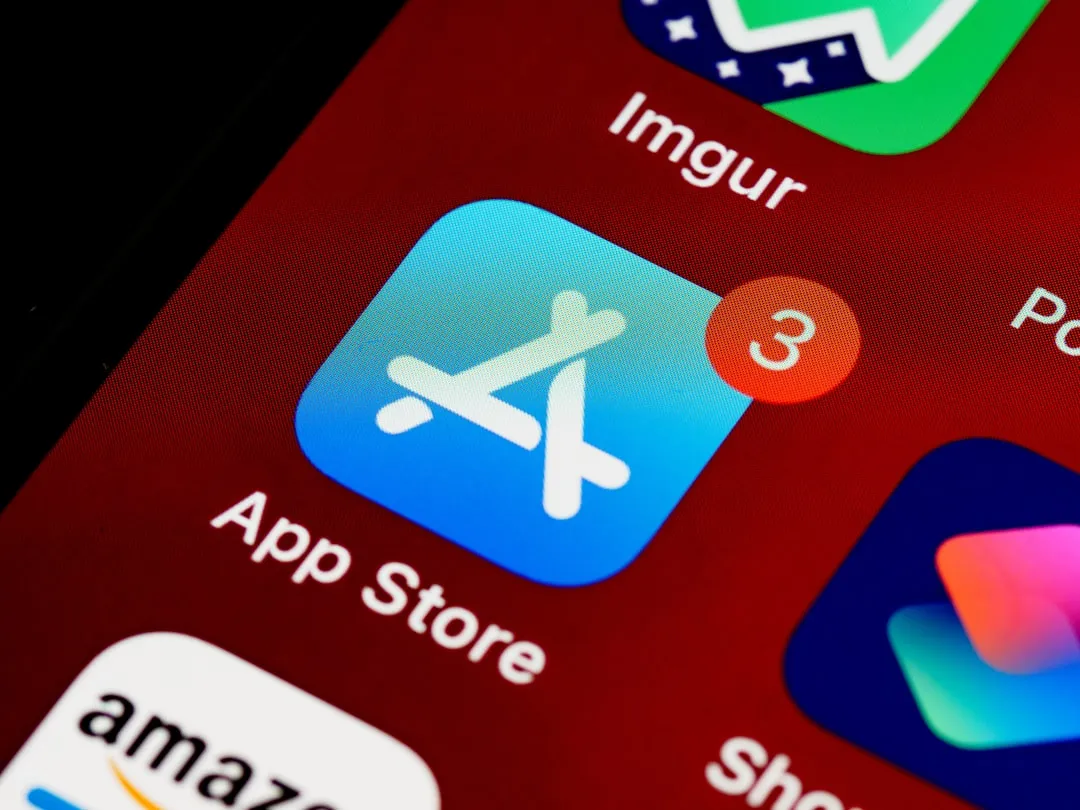
आईओएस पर, कैश साफ़ करना अधिक स्वचालित है, लेकिन आप कैशिंग-गहन अनुप्रयोगों को हटाकर और पुनर्स्थापित करके इसे मजबूर कर सकते हैं वैकल्पिक रूप से, सेटिंग्स, सामान्य, आईफोन स्टोरेज पर जाएं, और डाउनलोड अप्रयुक्त एप्लिकेशन विकल्प का उपयोग करें, जो स्वचालित रूप से उन कार्यक्रमों को हटा देता है जिन्हें आपने थोड़ी देर में नहीं छुआ है।
सही क्लीनर ऐप चुनना
मेमोरी क्लीनर एप्लिकेशन का चयन करते समय, दसियों लाख डाउनलोड और आधिकारिक स्टोर में लगातार उच्च रेटिंग वाले लोगों को प्राथमिकता दें गूगल द्वारा सीसीलीनर, एसडी मेड और फाइल्स जैसे वैध अनुप्रयोगों ने वर्षों से सिद्ध समर्थन की पेशकश की है और बाजार में प्रसिद्ध कंपनियों द्वारा विकसित किए गए जेनेरिक नामों से बचें जैसे "सुपर क्लीनर" या "फास्ट क्लीनर", जो अक्सर दुर्भावनापूर्ण एप्लिकेशन होते हैं जो आपके व्यक्तिगत डेटा को लक्षित करते हैं।
सुनिश्चित करें कि ऐप अत्यधिक अनुमतियों का अनुरोध करता है जो आपकी भूमिका के लिए समझ में नहीं आता है, जैसे संपर्क, संदेश या स्थान तक पहुंच एक वैध मेमोरी क्लीनर को यह जानने की आवश्यकता नहीं है कि आप कहां हैं या ठीक से काम करने के लिए अपनी बातचीत को पढ़ने के लिए अनावश्यक अनुमतियां एक चेतावनी संकेत हैं कि आप भेष में मैलवेयर स्थापित कर सकते हैं।
सीमित मुफ्त संस्करण वाले ऐप्स को प्राथमिकता दें जो आक्रामक विज्ञापनों या अप्रत्याशित शुल्कों से आपके डिवाइस को लोड किए बिना बुनियादी सफाई कार्यक्षमता प्रदान करते हैं कुछ अच्छे ऐप्स में प्रीमियम विकल्प शामिल हैं, लेकिन मुफ्त संस्करण नियमित सफाई के लिए पर्याप्त होना चाहिए उन ऐप्स से सावधान रहें जो आपके फोन को "३००% गति" देने का वादा करते हैं क्योंकि ये अतिरंजित वादे बेईमान विपणन का संकेत देते हैं।
मंचों और तकनीकी समुदायों पर विस्तृत उपयोगकर्ता समीक्षा पढ़ें, न केवल त्वरित स्टोर समीक्षा, क्योंकि लंबी समीक्षाओं में अक्सर वास्तविक मुद्दों के बारे में ईमानदार जानकारी होती है। अनुभवी उपयोगकर्ता अक्सर बताते हैं कि क्या कोई ऐप वास्तव में काम करता है या सिर्फ जगह और बैटरी की बर्बादी है जो वितरित नहीं करता है परिणाम।
आदतें जो स्मृति संचय को रोकती हैं
हर महीने अपने इंस्टॉल किए गए एप्लिकेशन की समीक्षा करने और उन लोगों को हटाने की आदत विकसित करें जिनका आप अब उपयोग नहीं करते हैं, विशेष रूप से गेम और उत्पादकता उपकरण जो आवेग पर स्थापित किए गए हैं प्रत्येक अप्रयुक्त एप्लिकेशन को अपडेट प्राप्त करना जारी रहता है जो अंतरिक्ष लेते हैं और पृष्ठभूमि खपत बैटरी में प्रक्रियाओं को चला सकते हैं।
क्लाउड पर स्वचालित फोटो सिंक बंद करें यदि आप इसका उपयोग नहीं करते हैं, क्योंकि गूगल फोटो, वनड्राइव और ड्रॉपबॉक्स जैसे कुछ ऐप स्थानीय रूप से डुप्लिकेट प्रतियां बनाकर लगातार सिंक करते हैं अनावश्यक डेटा को स्थानांतरित करने और स्थानीय कैश जमा करने से रोकने के लिए केवल वाई-फाई नेटवर्क पर सिंक करने के लिए अपने ऐप को व्यक्तिगत रूप से प्रत्येक ऐप की सेटिंग्स की जांच करें क्योंकि ऑटो सिंक बहुत भिन्न होता है।
नियमित रूप से अपने फोन से डाउनलोड फ़ोल्डर को साफ करें, क्योंकि डाउनलोड किए गए दस्तावेज़, वीडियो और फाइलें जमा होती हैं और अक्सर भूल जाती हैं इस फ़ोल्डर की समीक्षा करने के लिए हर दो सप्ताह में पांच मिनट लें और उन फ़ाइलों को हटा दें जिन्हें आप इस कार्य को सुविधाजनक बनाने के लिए अपने ऑपरेटिंग सिस्टम या फ़ाइल प्रबंधक अनुप्रयोगों के फ़ाइल दृश्य का उपयोग कर सकते हैं।
नियंत्रित करें कि आप पृष्ठभूमि में कितने ऐप्स चलाने की अनुमति देते हैं, विशेष रूप से सोशल नेटवर्क और मैसेजिंग ऐप जो लगातार बहुत अधिक रैम का उपभोग करते हैं एंड्रॉइड पर, सेटिंग्स, बैटरी, बैटरी का उपयोग करें और देखें कि कौन से ऐप सबसे अधिक बिजली की खपत करते हैं, फिर अनावश्यक लोगों के लिए पृष्ठभूमि में चल रहा है आईओएस पर, सेटिंग्स, सामान्य, पृष्ठभूमि ऐप अपडेट पर जाएं और उन ऐप्स के लिए अक्षम करें जिन्हें हमेशा सक्रिय रहने की आवश्यकता नहीं है।
संकेत जो आपको वास्तव में अपनी मेमोरी को साफ़ करने की आवश्यकता है
आपका फोन धीरे-धीरे एप्लिकेशन लोड कर रहा है, आइकन टैप करने और प्रोग्राम खुलने के बीच दिखाई देने वाली देरी के साथ यह एक स्पष्ट संकेत है कि स्टोरेज या रैम से समझौता किया गया है और एक सफाई फायदेमंद होगी यदि एप्लिकेशन तुरंत खुलने से पहले और अब देरी हो रही है, तो यह इंगित करता है कि संचित डेटा पर संसाधन बर्बाद हो रहे हैं।
बार-बार क्रैश और अप्रत्याशित पुनरारंभ प्रत्यक्ष संकेतक हैं कि सिस्टम अतिभारित है और तत्काल सफाई की आवश्यकता है जब फोन कहीं से भी पुनरारंभ होता है या एप्लिकेशन अचानक बंद हो जाते हैं, तो यह आमतौर पर होता है क्योंकि रैम मेमोरी संतृप्त होती है या भंडारण बहुत भरा होता है इन स्थितियों में, अनावश्यक अनुप्रयोगों को हटाने के साथ संयुक्त आक्रामक सफाई समस्या को जल्दी से हल करती है।
यदि आपका फोन अत्यधिक गर्म हो जाता है, तब भी जब आप कुछ विशिष्ट नहीं कर रहे हैं, पृष्ठभूमि प्रक्रियाएं अनावश्यक संसाधनों का उपभोग कर रही हैं पुराने या दूषित एप्लिकेशन अक्सर ऐसी सेवाएं चलाते हैं जो स्पष्ट रूप से दिखाई नहीं देते हैं लेकिन प्रसंस्करण और बैटरी का उपभोग करते हैं लगातार कैश सफाई और संदिग्ध अनुप्रयोगों को अनइंस्टॉल करना अक्सर इस अति ताप समस्या को हल करता है।
कैमरा प्रदर्शन और फोटो कैप्चर के लिए भी देखें, क्योंकि अगर छवियां धीरे-धीरे खुलती हैं या गैलरी लटकती है, तो यह संभावना है कि भंडारण महत्वपूर्ण है जब उपलब्ध स्थान १ जीबी से नीचे है, तो ऑपरेटिंग सिस्टम इतनी धीमी गति से काम करता है कि यहां तक कि बुनियादी कार्यों को कम से कम ५ जीबी जारी करने वाला एक महत्वपूर्ण सफाई आमतौर पर इन प्रतिक्रिया समस्याओं को हल करती है।
कम बैटरी जीवन भी डेटा संचय से संबंधित हो सकता है, क्योंकि पृष्ठभूमि में अनावश्यक रूप से चलने वाले एप्लिकेशन सामान्य से अधिक ऊर्जा की खपत करते हैं यदि आप देखते हैं कि आपके फोन से पहले पूरे दिन रहता है और अब नहीं रहता है, तो एक पेशेवर सफाई काफी स्वायत्तता हासिल कर सकती है यह सबसे मूर्त लाभों में से एक है जिसे आप संचित डेटा की सफाई के तुरंत बाद नोटिस करेंगे।
एक नए ऑपरेटिंग सिस्टम में अपग्रेड करते समय एक गहरी सफाई करने पर विचार करें, जैसे कि एंड्रॉइड ११ से एंड्रॉइड १३ तक जाना, क्योंकि अपडेट अस्थायी फ़ाइलों और पुराने डेटा को छोड़ देते हैं जो ऑप्टिमाइज़र पूरी तरह से साफ करते हैं ऐसे मामलों में, मैन्युअल सफाई के लिए एक घंटे समर्पित करना सुनिश्चित करता है कि आप वास्तव में अप-टू-डेट प्लेटफॉर्म के साथ शुरू करते हैं जिसमें पिछले सिस्टम से कोई सामान नहीं है यह पोस्ट-अपग्रेड सफाई अक्सर गति और प्रतिक्रिया में उल्लेखनीय सुधार प्रदान करती है।



