
Wird Ihr Telefon immer langsamer? Speicher ist immer voll und Anwendungen stürzen ab? Ein Speicherreiniger kann das Erlebnis Ihres Geräts verändern und so Geschwindigkeit und Leistung zurückgeben.

Limpeza de Celular・AI Cleaner
Brain Trust
Mit der Zeit sammeln Mobiltelefone unnötige Daten an, die wertvollen Platz verbrauchen und die Bedienung beeinträchtigen. Zu wissen, wie man den Handyspeicher richtig reinigt und häufige Fehler vermeidet, ist wichtig, damit Ihr Gerät wie neu läuft.
Werbung
Was sich wirklich auf die Erinnerung Ihres Mobiltelefons auswirkt
Viele Nutzer verwechseln RAM mit internem Speicher, zwei völlig unterschiedlichen Konzepten, die sich auf unterschiedliche Weise auf die Leistung auswirken RAM ist für die Ausführung von Anwendungen in Echtzeit verantwortlich, während interner Speicher Fotos, Videos und Dateien dauerhaft speichert Das Verständnis dieses Unterschieds hilft Ihnen bei der Auswahl der richtigen Reinigungsstrategie.
RAM wird natürlich frei, wenn Sie Anwendungen schließen, aber es wird gesättigt, wenn viele Programme gleichzeitig im Hintergrund laufen Social-Networking-Apps, Messenger und Streaming-Tools verbrauchen bekanntermaßen übermäßig viel RAM und verlangsamen Ihr Telefon. Wenn der RAM voll ist, muss das Betriebssystem härter arbeiten, um neue Aufgaben auszuführen, Abstürze zu verursachen und zu heizen.
Interner Speicher wiederum füllt sich mit Cache-Dateien, hochauflösenden Bildern, alten Videos und installierten Applikationen, die man nie nutzt, anders als RAM reinigen sich diese Daten nicht automatisch von selbst und benötigen manuelle Eingriffe, liegt der Speicher über 90% der Gesamtkapazität, sinkt die Leistung des Mobiltelefons dramatisch, da das System neue Daten nicht effizient schreiben kann.
Die häufigsten Fehler bei der Verwendung von Speicherreinigern
Der erste Fehler, den die meisten Benutzer machen, ist, übermäßig und kontinuierlich Speicherwischer zu verwenden, in der Überzeugung, dass das Ergebnis umso besser ist, je mehr sie reinigen. Tatsächlich kann die ständige Reinigung des RAM die Leistung beeinträchtigen, da das System dadurch gezwungen wird, Anwendungen häufig aufzuladen, was mehr Akku und Verarbeitung verbraucht. Ein Speicherreiniger sollte nur bei Bedarf ausgelöst werden, nicht jede Minute.
Ein weiteres weit verbreitetes Missverständnis ist das Herunterladen saubererer Apps zweifelhafter Herkunft, die ironischerweise mehr Ressourcen verbrauchen als sie lösen Viele dieser Tools sind mit aufdringlichen Werbungen, Trackern und sogar Malware beladen, die Ihrem Gerät weiter schaden Sie sollten den Ruf des Entwicklers, die Menge an Downloads und Bewertungen sorgfältig überprüfen, bevor Sie eine App installieren.
Benutzer machen auch den Fehler, Daten von wichtigen Anwendungen zu löschen, ohne die Konsequenzen zu verstehen, und wesentliche Informationen wie gespeicherte Anmeldeinformationen und benutzerdefinierte Präferenzen zu löschen. Wenn Sie beispielsweise den Cache einer Finanzanwendung löschen, können Sie gespeicherte Authentifizierungsdaten verlieren und sich anmelden müssen jedes Mal wieder. Verstehen Sie immer, welche Daten jeder Löschvorgang entfernt, bevor Sie den Vorgang bestätigen.
Das Aufräumen temporärer Dateien zu ignorieren ist ein weiteres wiederkehrendes Problem, das Sie vermeiden sollten Diese Dateien sammeln sich an, wenn Sie im Internet surfen, Daten herunterladen oder Anwendungen nutzen und dabei ohne Nutzen Gigabyte Speicherplatz beanspruchen Viele alte Telefone sammeln Hunderte von Megabyte nur in Cache-Dateien und alten Cookies, von denen niemand weiß, dass sie existieren.
So reinigen Sie das Gedächtnis korrekt auf Android
Unter Android gehen Sie zunächst zu Einstellungen und navigieren Sie zum Abschnitt Speicher, um zu sehen, wie viel Platz jede Kategorie verbraucht Sie sehen Daten unterteilt in Anwendungen, Fotos und Videos, Dateien und andere Kategorien, so dass Sie einen klaren Überblick darüber haben, was Platz beansprucht Die Identifizierung des Hauptschuldigen ist bereits der erste Schritt zur effizienten Lösung des Problems.
Um Ihren Gerätecache zu löschen, gehen Sie zu Einstellungen, suchen Sie die Option Speicher oder Dateimanager, und suchen Sie nach dem Cache-Ordner Sie können diese temporären Dateien sicher löschen, da sie automatisch wieder aufgebaut werden, wenn Anwendungen wieder ausgeführt werden Diese Aktion gibt schnell erheblichen Speicherplatz frei, insbesondere auf Geräten mit viel Internetnutzung.
Eine weitere effiziente Methode ist, zu Einstellungen zu gehen, zu Anwendungen zu gehen und zu prüfen, welche Programme mehr Platz und Akku beanspruchen Viele moderne Telefone erlauben es Ihnen, Systemanwendungen zu deinstallieren, die vorinstalliert sind, die Sie aber nie verwenden, wie Anwendungen von bestimmten Anbietern, die Ressourcen unnötig entfernen Nur solche Anwendungen, die Sie nicht wirklich nutzen, können mehrere Gigabyte freigeben.
Auch die manuelle Bereinigung von Downloads ist effektiv: Gehen Sie in den Downloads-Ordner und löschen Sie Dateien, die Sie nicht mehr benötigen. Oft laden Benutzer Dateien herunter, verwenden sie einmal und vergessen, dass sie weiterhin Platz auf dem Gerät belegen. Sie können diesen Ordner monatlich überprüfen und nur die wesentlichen Dateien aufbewahren.
So reinigen Sie den Speicher korrekt unter iOS
Auf iPhone und iPad ist der Ansatz etwas anders, da das Betriebssystem beim Zugriff auf Systemordner restriktiver ist, um den verwendeten Speicher anzuzeigen, öffnen Sie Einstellungen, gehen Sie zu Allgemein, und wählen Sie iPhone Speicher, um eine detaillierte Liste zu sehen, welche Anwendungen den meisten Platz einnehmen.
Eine effiziente Strategie in iOS ist es, Anwendungen herunterzuladen, anstatt sie vollständig zu löschen, denn diese Aktion entfernt das Programm, hält aber Ihre Daten in der Cloud gespeichert Gehen Sie dazu auf Einstellungen, Allgemein, iPhone Speicher, wählen Sie die gewünschte Anwendung aus und wählen Sie die Option Anwendung herunterladen, wenn Sie die Anwendung erneut verwenden müssen, tippen Sie einfach im App Store darauf, um sie schnell neu zu installieren.
Sie können die iCloud-Fotobibliothek auch aktivieren, um Ihre Bilder und Videos in der Cloud zu speichern und so lokalen Speicherplatz auf Ihrem Gerät freizugeben. Richten Sie dies in den Einstellungen, [Ihr Name], iCloud, Fotos ein und schalten Sie die iCloud-Fotobibliothek ein. Ihre Fotos sind weiterhin von jedem Apple-Gerät aus zugänglich, nehmen aber keinen physischen Speicherplatz auf Ihrem Telefon ein.
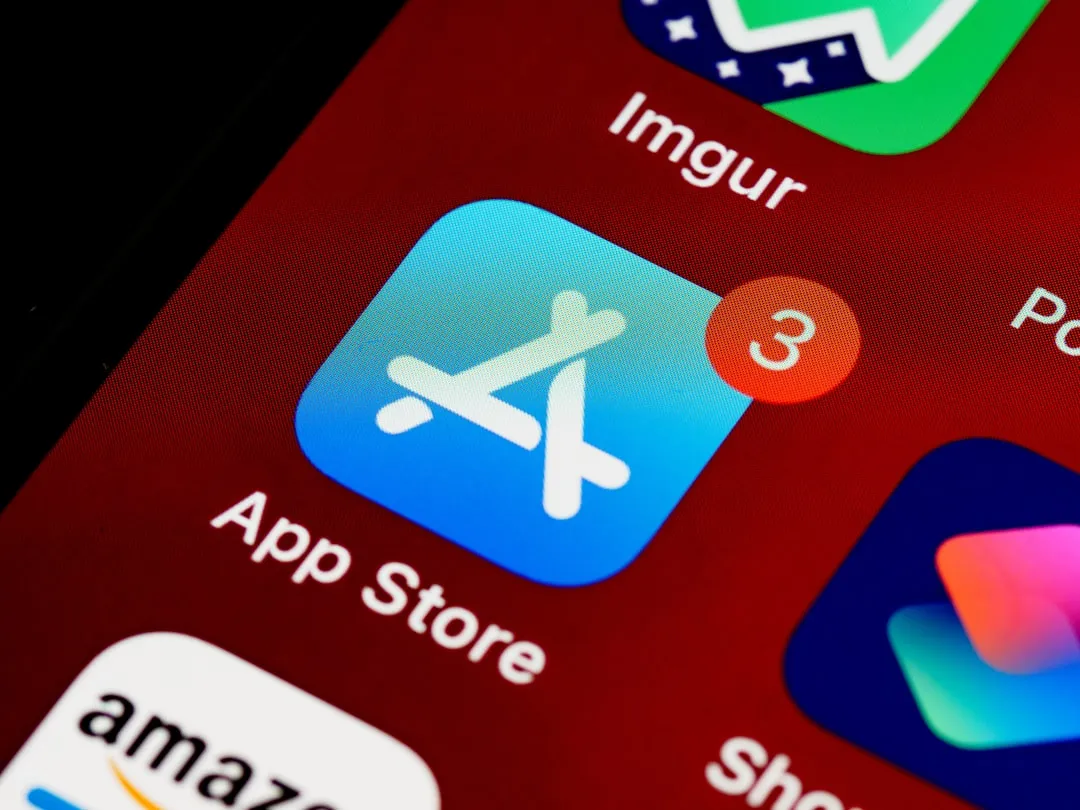
Unter iOS erfolgt das Löschen des Caches automatischer, aber Sie können es erzwingen, indem Sie Caching-intensive Anwendungen löschen und neu installieren. Alternativ gehen Sie zu Einstellungen, Allgemein, iPhone-Speicher und verwenden Sie die Option Unused Applications herunterladen, die Programme, die Sie eine Weile nicht berührt haben, automatisch entfernt.
Auswahl der richtigen Cleaner-App
Priorisieren Sie bei der Auswahl einer Memory Cleaner Anwendung diejenigen mit zig Millionen Downloads und konstant hohen Bewertungen in offiziellen Stores, legitime Anwendungen wie CCleaner, SD Maid und Files by Google bieten seit Jahren bewährten Support und werden von bekannten Unternehmen auf dem Markt entwickelt Vermeiden Sie generische Namen wie "Super Cleaner" oder "Fast Cleaner", bei denen es sich häufig um bösartige Anwendungen handelt, die auf Ihre persönlichen Daten abzielen.
Stellen Sie sicher, dass die App übermäßige Berechtigungen anfordert, die für Ihre Rolle keinen Sinn ergeben, wie z. B. Zugriff auf Kontakte, Nachrichten oder Standort. Ein legitimer Speicherreiniger muss nicht wissen, wo Sie sich befinden, oder Ihre Gespräche lesen, um ordnungsgemäß zu funktionieren. Unnötige Berechtigungen sind ein Warnzeichen dafür, dass Sie möglicherweise verkleidete Malware installieren.
Bevorzugen Sie Apps mit eingeschränkter kostenloser Version, die grundlegende Reinigungsfunktionen bieten, ohne Ihr Gerät durch aggressive Werbung oder unerwartete Gebühren zu laden. Einige gute Apps enthalten Premium-Optionen, aber die kostenlose Version sollte für routinemäßige Reinigungsfunktionen ausreichen. Seien Sie vorsichtig bei Apps, die eine „300%ige Beschleunigung" versprechen „Laden Sie Ihr Telefon", weil diese übertriebenen Versprechen auf unehrliches Marketing hinweisen.
Lesen Sie detaillierte Nutzerbewertungen in Foren und Tech-Communities, nicht nur schnelle Store-Rezensionen, denn lange Rezensionen enthalten oft ehrliche Informationen zu realen ThemenErfahrene Nutzer weisen oft darauf hin, ob eine App wirklich funktioniert oder nur eine Verschwendung von Platz und Akku ist, die keine Ergebnisse liefert.
Gewohnheiten, die die Ansammlung von Erinnerungen verhindern
Entwickeln Sie die Gewohnheit, Ihre installierten Anwendungen jeden Monat zu überprüfen und diejenigen zu entfernen, die Sie nicht mehr verwenden, insbesondere Spiele und Produktivitätstools, die spontan installiert wurden Jede ungenutzte Anwendung erhält weiterhin Updates, die Platz beanspruchen und Prozesse im Hintergrund ausführen können, die Batterie verbrauchen.
Schalten Sie die automatische Fotosynchronisierung mit der Cloud aus, wenn Sie sie nicht verwenden, da einige Apps wie Google Fotos, OneDrive und Dropbox kontinuierlich synchronisiert werden, indem Sie doppelte Kopien lokal erstellen Richten Sie Ihre Apps so ein, dass sie nur mit dem Wi-Fi-Netzwerk synchronisiert werden, um zu verhindern, dass unnötige Daten übertragen werden und ein lokaler Cache angesammelt wird Überprüfen Sie die Einstellungen jeder App einzeln, da die automatische Synchronisierung stark variiert.
Bereinigen Sie den Downloads-Ordner regelmäßig von Ihrem Telefon, da heruntergeladene Dokumente, Videos und Dateien sich ansammeln und oft vergessen werden. Nehmen Sie sich alle zwei Wochen fünf Minuten Zeit, um diesen Ordner zu überprüfen und die von Ihnen ausgefüllten Dateien zu löschen. Sie können die Dateiansicht Ihres Betriebssystems oder Dateimanageranwendungen verwenden, um diese Aufgabe zu erleichtern.
Steuern Sie, wie viele Apps Sie im Hintergrund ausführen lassen, insbesondere soziale Netzwerke und Messaging-Apps, die ständig viel RAM verbrauchen. Gehen Sie unter Android zu Einstellungen, Akku, Batterieverbrauch und sehen Sie, welche Apps den meisten Strom verbrauchen. Deaktivieren Sie dann die Ausführung im Hintergrund für unnötige. Gehen Sie unter iOS zu Einstellungen, Allgemein, Hintergrund-App-Update und deaktivieren Sie Apps, die nicht immer aktiv sein müssen.
Anzeichen, die Sie wirklich brauchen, um Ihr Gedächtnis zu löschen
Ihr Telefon lädt Anwendungen langsam, mit sichtbaren Verzögerungen zwischen dem Tippen auf das Symbol und dem Öffnen des Programms? dies ist ein klares Zeichen dafür, dass Speicher oder RAM kompromittiert sind und eine Bereinigung von Vorteil sein wird Wenn bevor die Anwendungen sofort geöffnet wurden und jetzt eine Verzögerung auftritt, deutet dies darauf hin, dass Ressourcen für akkumulierte Daten verschwendet werden.
Häufige Abstürze und unerwartete Neustarts sind direkte Indikatoren dafür, dass das System überlastet ist und sofort gereinigt werden muss, wenn das Telefon aus dem Nichts neu startet oder Anwendungen abrupt schließen, liegt das meist daran, dass der RAM-Speicher gesättigt ist oder der Speicher zu voll ist, in diesen Situationen löst aggressives Reinigen in Verbindung mit dem Entfernen unnötiger Anwendungen das Problem schnell.
Wenn sich Ihr Telefon übermäßig erwärmt, selbst wenn Sie nichts Bestimmtes tun, verbrauchen Hintergrundprozesse unnötige Ressourcen Alte oder beschädigte Anwendungen führen oft Dienste aus, die nicht klar erscheinen, aber ständig Verarbeitung und Akku verbrauchen. Die Reinigung und Deinstallation verdächtiger Anwendungen durch den Cache löst häufig dieses Überhitzungsproblem.
Achten Sie auch auf Kameraleistung und Fotoaufnahme, denn wenn sich Bilder langsam öffnen oder die Galerie hängt, ist es wahrscheinlich, dass Speicher kritisch ist Wenn der verfügbare Platz unter 1 GB liegt, arbeitet das Betriebssystem so langsam, dass selbst grundlegende Aufgaben kompromittiert werden Eine erhebliche Bereinigung, die mindestens 5 GB freigibt, löst diese Antwortprobleme normalerweise.
Eine reduzierte Akkulaufzeit kann auch mit der Datenakkumulation zusammenhängen, denn unnötig im Hintergrund laufende Anwendungen verbrauchen mehr Energie als normal, wenn Sie merken, dass bevor Ihr Telefon einen ganzen Tag hält und jetzt nicht hält, eine professionelle Reinigung die Autonomie deutlich zurückgewinnen kann, ist dies einer der greifbarsten Vorteile, die Sie unmittelbar nach der Reinigung der angesammelten Daten bemerken werden.
Erwägen Sie eine gründliche Reinigung beim Upgrade auf ein neues Betriebssystem, wie z. B. den Wechsel von Android 11 zu Android 13, da Updates temporäre Dateien und alte Daten hinterlassen, die Optimierer vollständig bereinigen. In solchen Fällen stellt die Bereitstellung einer Stunde für die manuelle Reinigung sicher, dass Sie mit einer wirklich aktualisierten Plattform ohne vorheriges Systemgepäck beginnen Diese Reinigung nach dem Upgrade sorgt oft für bemerkenswerte Verbesserungen bei Geschwindigkeit und Reaktionsfähigkeit.



