
هاتفك المحمول ممتلئ ولا تعرف كيفية حله؟ تطبيقات تحرير المساحة هي الحل الذي تبحث عنه. في هذا الدليل العملي والمباشر، ستتعلم كيفية استخدام الأدوات المناسبة للحصول على غيغابايت من المساحة الحرة دون فقدان بياناتك المهمة.

CCleaner - Limpeza de Celular
Piriform
يعد نقص مساحة التخزين مشكلة شائعة تؤثر على سرعة جهازك، وتمنع تثبيت تطبيقات جديدة وتضر بجودة الصور ومقاطع الفيديو التي تلتقطها يوميًا. لا يعرف الكثير من الأشخاص أن هناك تطبيقات محددة لتحرير المساحة على هاتفك تعمل بأمان وكفاءة. باستخدام الاستراتيجيات والأدوات المناسبة، يمكنك استعادة غيغابايت من الذاكرة وتحسين أداء هاتفك الذكي بشكل كبير.
إعلان
كيف يعمل التطبيق لتحرير المساحة
يعمل التطبيق الذي يحرر المساحة على هاتفك المحمول بمثابة "جهاز فاكس رقمي" لجهازك. يقوم بمسح الملفات المخزنة وتحديد البيانات المكررة وذاكرة التخزين المؤقت غير الضرورية والملفات المؤقتة التي تشغل الذاكرة دون أي فائدة عملية. يقوم البرنامج بتحليل المجلدات بعمق ويوضح بالضبط مقدار المساحة التي يستهلكها كل نوع من الملفات.
عندما تفتح تطبيقًا لتحرير المساحة، فإن أول شيء يفعله هو إجراء فحص كامل للجهاز. يمكن أن تستغرق هذه العملية بضع دقائق اعتمادًا على مقدار المحتوى الذي قمت بتخزينه. بعد ذلك، يقدم التطبيق تقريرًا مفصلاً بفئات واضحة: الصور المكررة ومقاطع الفيديو الكبيرة وملفات ذاكرة التخزين المؤقت والتنزيلات القديمة والمستندات المؤقتة. ثم تختار ما تريد حذفه بأمان، حيث أن أفضل التطبيقات تسمح لك بمراجعة الملفات قبل إزالتها نهائيًا.
خطوة بخطوة عملية لاستخدام تطبيق التنظيف
ابدأ بتثبيت تطبيق تنظيف موثوق به من متجر Google Play أو متجر تطبيقات Apple. هناك العديد من الخيارات المتاحة، ولكن ابحث عن التطبيقات ذات التقييمات العالية (أعلى من 4.5 نجوم) وملايين التنزيلات. بعد التثبيت، افتح التطبيق وامنح الأذونات المطلوبة حتى يتمكن من الوصول إلى الملفات من هاتفك المحمول. هذه الأذونات ضرورية لكي يعمل التطبيق بشكل صحيح ويفحص جميع البيانات المخزنة.
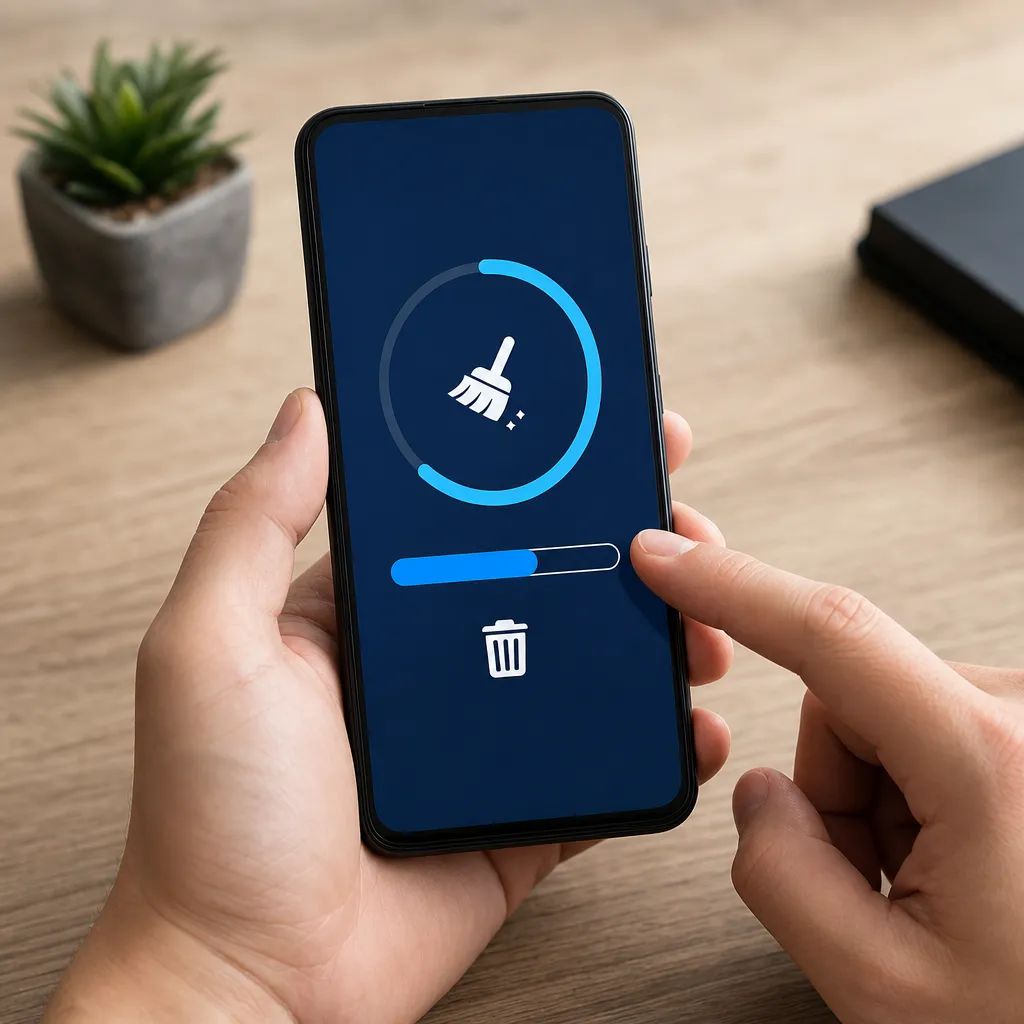
بعد منح الأذونات، انقر فوق الزر "تحليل" أو "مسح الجهاز" الذي يظهر على الشاشة الرئيسية للتطبيق. هذه هي الخطوة الأساسية الأولى بالنسبة لك لمعرفة مقدار المساحة التي يمكن تحريرها. أثناء التحليل، سيقوم التطبيق بفحص مجلدات النظام والتطبيقات المثبتة والوسائط والتنزيلات وذاكرة التخزين المؤقت. يستغرق الفحص عادةً من 2 إلى 5 دقائق حسب حجم البيانات. ستلاحظ شريط تقدم يشير إلى تقدم التحليل.
عند انتهاء التحليل، قم بمراجعة النتائج التي تظهر على الشاشة. سيعرض التطبيق فئات الملفات التي سيتم تنظيفها مع تقديرات للمساحة التي سيتم إصدارها في كل فئة. ابدأ بالفئات الأقل خطورة: ملفات ذاكرة التخزين المؤقت للتطبيق والتنزيلات القديمة والملفات المؤقتة. هذه العناصر عادة لا تسبب مشاكل عند حذفها. حدد المربعات المقابلة وانقر على "مسح" أو "حذف" لإزالة هذه الملفات من جهازك.
بعد مسح ذاكرة التخزين المؤقت، انتقل إلى اكتشاف الصور المكررة، والتي تعد واحدة من أكبر مستهلكي المساحة على الهواتف المحمولة الحديثة. سيقوم التطبيق بمسح معرض الصور الخاص بك والعثور على صور متطابقة أو مشابهة جدًا تم التقاطها بالتسلسل. يعرض جنبًا إلى جنب الصور المكررة لتختار أي منها تريد حذفه. يمكنك الاحتفاظ فقط بأفضل صورة لكل تسلسل. تعمل هذه العملية على التخلص من مئات الميجابايت بسرعة وتحسين تنظيم معرض الصور الخاص بك.
ثم قم بتحليل الملفات الكبيرة مثل مقاطع الفيديو القديمة ومستندات PDF الثقيلة والملفات الأخرى التي لم تعد بحاجة إليها. تعرض العديد من تطبيقات التنظيف تصنيفًا للملفات الأكبر حجمًا، مما يسهل تحديد العناصر التي تشغل مساحة كبيرة. يمكنك معاينة هذه الملفات قبل حذفها، مما يضمن عدم فقدان أي شيء مهم. هذه واحدة من أكثر الخطوات المجزية لأنها غالبًا ما تحرر غيغابايت كاملة من المساحة.
أنواع مختلفة من النفايات الرقمية التي يمكنك إزالتها
يعد التخزين المؤقت للتطبيقات أحد أكبر الأشرار في المساحة المتوفرة على هاتفك. عند استخدام تطبيقات مثل الشبكات الاجتماعية والمتصفحات وبرامج المراسلة، فإنها تقوم بتخزين بيانات مؤقتة لتحميلها بشكل أسرع في المرة القادمة. بمرور الوقت، يمكن لذاكرة التخزين المؤقت هذه تجميع غيغابايت من المساحة. يمكن لتطبيق لتحرير المساحة التعرف على كل ذاكرة التخزين المؤقت هذه وإزالتها بأمان دون التأثير على تشغيل تطبيقاتك، مما سيؤدي ببساطة إلى إعادة بناء ذاكرة التخزين المؤقت عند الضرورة.
تشغل الملفات المتبقية من التطبيقات غير المثبتة أيضًا ذاكرة قيمة. عند حذف تطبيق من هاتفك، تظل الملفات والبيانات المرتبطة به أحيانًا على الجهاز. يحدد تطبيق التنظيف الجيد هذه الملفات اليتيمة ويزيلها، مما يساعد على استعادة المساحة. وبالمثل، فإن التنزيلات القديمة مثل المستندات والصور ومقاطع الفيديو التي لم تعد تستخدمها تشغل مساحة كبيرة ويمكن إزالتها بأمان.
تستهلك ملفات اللغات واللغات غير المستخدمة أيضًا مساحة دون داع. إذا تم تكوين هاتفك المحمول باللغة الإنجليزية، ولكن هناك ملفات دعم لـ 30 لغة مختلفة مخزنة، فيمكنك إزالة اللغات التي لن تستخدمها أبدًا بأمان. تحدد بعض تطبيقات التنظيف هذه الملفات وتزيلها تلقائيًا. بالإضافة إلى ذلك، فإن ملفات سجل النظام وبيانات تعطل التطبيق غير ضرورية بشكل ثابت ويمكن حذفها للحصول على مساحة سريعة.
الميزات الأساسية التي يجب أن يتمتع بها التطبيق الجيد
يجب أن يتمتع التطبيق الفعال لتحرير المساحة على هاتفك بواجهة واضحة وبديهية، مما يسمح لك بفهم ما يحدث بسهولة. يجب أن يكون التنقل بسيطًا، مع أزرار كبيرة ونص قابل للقراءة. يحتاج التطبيق إلى تقديم المعلومات في الرسومات والتقارير المرئية، مع توضيح مقدار المساحة المتوفرة لديك، والمبلغ المستخدم، والمبلغ الذي يمكن تحريره. يساعدك هذا التصور الواضح على اتخاذ قرارات مستنيرة بشأن الملفات التي سيتم حذفها.
القدرة على المعاينة قبل الحذف أمر ضروري للغاية. التطبيق الجيد لا يزيل الملفات أبدًا دون أن ترى بالضبط ما يتم حذفه. يجب أن تكون قادرًا على مراجعة الصور ومقاطع الفيديو والمستندات قبل تأكيد الحذف. تحميك هذه الوظيفة من الحوادث وتضمن عدم اختفاء أي شيء مهم. بالإضافة إلى ذلك، يجب أن يسمح لك التطبيق بتحديد الملفات التي تريد إزالتها على وجه التحديد، بدلاً من حذف كل شيء تلقائيًا.
ميزات الجدولة التلقائية مفيدة جدًا للصيانة المستمرة. يتيح لك التطبيق عالي الجودة جدولة عمليات التنظيف التلقائي اليومية أو الأسبوعية، والتي تعمل في الخلفية للحفاظ على تحسين هاتفك. يجب أن يقدم إشعارات عند نفاد المساحة ويقترح عمليات تنظيف وقائية. من المهم أيضًا ميزة الحماية ضد الحذف العرضي، مما يسمح لك بالتراجع عن العملية الأخيرة إذا ارتكبت خطأ.
يعد تحليل التطبيقات الكبيرة وظيفة قيمة أخرى تميز التطبيقات الجيدة عن التطبيقات المتواضعة. يجب أن يحدد التطبيق التطبيقات المثبتة التي تشغل مساحة أكبر ويسمح لك بإلغاء تثبيت التطبيقات التي لا تستخدمها. بالإضافة إلى ذلك، تضمن ميزات مثل اكتشاف الملفات المكررة باستخدام خوارزمية ذكية أن التطبيق لا يخلط بين الصور المختلفة بصريًا فقط. يجب أن يحتوي التطبيق الجيد أيضًا على خيارات التنظيف في الوقت الفعلي حيث يمكنك اختيار ما يجب فعله بالتخزين المؤقت والبيانات المؤقتة أثناء استخدام هاتفك المحمول.
السلامة والعناية عند استخدام تطبيقات التنظيف
ليست كل التطبيقات التي توفر مساحة على هاتفك موثوقة، لذلك تحتاج إلى التحقق من الأصل والسمعة قبل تثبيت أي منها. قم بتثبيت التطبيقات فقط من المصادر الرسمية مثل متجر Google Play أو متجر تطبيقات Apple، وتجنب التنزيلات من مواقع الويب المشكوك فيها. اقرأ المراجعات والمراجعات من المستخدمين الحقيقيين، بحثًا عن تطبيقات ذات تاريخ مثبت من الأمان والفعالية. تحقق من عدد الأشخاص الذين قاموا بتنزيل التطبيق ومدة توفره، حيث تميل التطبيقات الشائعة والقديمة إلى أن تكون أكثر موثوقية.
الأذونات المفرطة هي علامة حمراء يجب عليك ملاحظتها. لا يحتاج تطبيق التنظيف الحقيقي إلى الوصول إلى رسائلك أو جهات الاتصال الشخصية أو الموقع. إذا طلب أحد التطبيقات أذونات خارج نطاق تنظيف الملفات، فافصل عن الاتصال وابحث عن بدائل. قبل التثبيت، انقر فوق "الأذونات" في صفحة التطبيق لمعرفة ما يطلبه بالضبط. أي إذن مشبوه هو سبب لإلغاء التثبيت واختيار تطبيق آخر.
لا تدع تطبيق التنظيف يعمل دون إشراف، خاصة في المرة الأولى التي تستخدمه فيها. راقب أول تشغيل كامل للتأكد من أنه يعمل كما هو متوقع. تحاول بعض التطبيقات الأقل موثوقية حذف الملفات المهمة المتخفية في شكل غير مرغوب فيها. قم بعمل نسخة احتياطية لبياناتك المهمة قبل استخدام تطبيق تنظيف جديد، مما يضمن حصولك على نسخة في السحابة أو على جهاز آخر. احتفظ أيضًا بنسخة احتياطية محلية على جهاز كمبيوتر لمزيد من الأمان.
احذر من الإعلانات المضللة في التطبيقات المجانية. تعرض بعض التطبيقات إشعارات مثيرة للقلق حول التهديدات الأمنية غير الموجودة بالفعل، وتحاول إخافتك لشراء الإصدار المتميز. ثق فقط في التطبيقات التي تقوم بتحليل حقيقي وتعرض بيانات يمكن التحقق منها. إذا كان التطبيق ينبهك بشأن الفيروسات المفترضة التي لم تمتلكها من قبل، فمن المحتمل أن يكون هذا تكتيكًا تسويقيًا عدوانيًا.
البدائل والوظائف الإضافية خارج التطبيقات
بالإضافة إلى استخدام تطبيق لتحرير المساحة على هاتفك، يجب عليك تنفيذ ممارسات التنظيف اليدوي المنتظمة. انتقل إلى الإعدادات، ثم التخزين لترى يدويًا كيفية توزيع المساحة الخاصة بك. على Android، يمكنك الانتقال إلى File Manager وتصفح المجلدات لتحديد الملفات الكبيرة غير الضرورية. على iPhone، انتقل إلى الإعدادات، ثم التخزين العام وتخزين iPhone لإدراج جميع التطبيقات والبيانات حسب الحجم. يمنحك هذا الأسلوب اليدوي أقصى قدر من التحكم في ما تم حذفه.
يؤدي إلغاء تثبيت التطبيقات التي لم تعد تستخدمها إلى تحرير مساحة كبيرة بسرعة. افتح قائمة التطبيقات المثبتة، وادرس أي منها تستخدمه شهريًا، وقم بإلغاء تثبيت التطبيقات التي تشغل الذاكرة فقط. قد تستهلك بعض التطبيقات الشهيرة مثل الشبكات الاجتماعية الثقيلة مئات الميجابايت وتقدم إصدارات ويب أخف تعمل بشكل مثالي في المتصفح. كن عدوانيًا عند إلغاء تثبيت التطبيقات غير الضرورية، حيث غالبًا ما تكون هذه أسرع طريقة للحصول على مساحة.
يعد نقل الصور ومقاطع الفيديو إلى السحابة إستراتيجية أساسية للحفاظ على المساحة الحرة بشكل دائم. تقوم خدمات مثل Google Photos أو Amazon Photos أو iCloud بتحميل صورك تلقائيًا إلى السحابة وتسمح لك بحذف النسخ المحلية. تستمر في الوصول إلى صورك في أي وقت من خلال التطبيق السحابي، ولكنك تستعيد غيغابايت من مساحة الهاتف المحمول. قم بتنظيم مستنداتك المهمة في Google Drive أو Dropbox، مع الاحتفاظ على هاتفك المحمول فقط بالملفات التي تصل إليها كثيرًا.
فكر في إجراء إعادة ضبط المصنع في الحالة الأخيرة إذا لم يعمل أي حل آخر. قبل القيام بذلك، قم بعمل نسخة احتياطية كاملة لجميع بياناتك الموجودة في السحابة أو على جهاز الكمبيوتر. تعمل إعادة ضبط المصنع على تنظيف الهاتف بالكامل، وإزالة جميع التطبيقات والإعدادات والملفات، وترك الجهاز جديدًا. بعد إعادة تثبيت التطبيقات الأساسية فقط. هذا حل نووي نادرًا ما يجب استخدامه، فقط عندما يكون الهاتف ممتلئًا جدًا بحيث لا يمكنه حتى العمل بشكل صحيح.
نصائح إضافية للحفاظ على هاتفك الأمثل
قم بإنشاء روتين تنظيف أسبوعي باستخدام تطبيقك المفضل لتوفير مساحة على هاتفك المحمول. خذ بضع دقائق كل يوم اثنين، على سبيل المثال، لإجراء فحص سريع وإزالة النفايات المتراكمة. هذه الصيانة الوقائية أكثر فعالية بكثير من الانتظار حتى يمتلئ الهاتف المحمول بالكامل. يعمل الهاتف الخليوي النظيف بشكل أسرع، وتفتح التطبيقات بشكل أسرع، وتستمر البطارية لفترة أطول. كما يمكنك تجنب حالات الطوارئ حيث لا يمكنك التقاط الصور لأن المساحة ممتلئة.
تمكين التنظيف التلقائي على شبكات التواصل الاجتماعي وتطبيقات المراسلة الخاصة بك. تقوم تطبيقات مثل WhatsApp وInstagram وTelegram بتخزين الصور ومقاطع الفيديو والمستندات التي تلقيتها من الأصدقاء. قم بتعيين هذه التطبيقات لحذف الوسائط تلقائيًا بعد فترة معينة، مما يوفر مساحة دون الحاجة إلى القيام بأي شيء. على WhatsApp، على سبيل المثال، يمكنك الانتقال إلى الإعدادات، ثم التخزين والبيانات، وتحديد مدة الاحتفاظ بالملفات قبل حذفها تلقائيًا.
تقليل جودة تخزين الصور إذا التقطت عددًا كبيرًا جدًا من الصور. في صور Google، يمكنك اختيار الحفظ "بجودة عالية" بدلاً من "الجودة الأصلية"، التي تضغط الصور وتستهلك مساحة أقل. وبالمثل، قم بضبط هاتفك المحمول لتسجيل مقاطع الفيديو بدقة أقل إذا كنت لا تحتاج إلى 4K. توفر هذه الإعدادات غيغابايت من المساحة على المدى الطويل دون المساس بالجودة المرئية بما يكفي للتأثير على استخدام هاتفك المحمول.
قم بمسح سجل التصفح وذاكرة التخزين المؤقت للمتصفح وملفات تعريف الارتباط بانتظام في تطبيق الإنترنت الخاص بك. يقوم Firefox وChrome وSafari بتجميع بيانات التصفح التي تستهلك مساحة بسرعة. الوصول إلى إعدادات كل متصفح ومسح بيانات التصفح بشكل متكرر. بالإضافة إلى ذلك، قم بتعطيل التنزيلات التلقائية لتحديثات التطبيق إذا كانت خطة البيانات الخاصة بك محدودة. قم بتعيين هاتفك المحمول لتنزيل التحديثات فقط عند الاتصال بشبكة WiFi، وتجنب الارتفاعات في استخدام البيانات والمساحة التي قد لا تكون ضرورية عندما تكون بعيدًا عن المنزل.
الأسئلة الشائعة: الأسئلة المتداولة حول تنظيف الهاتف الخليوي
هل من الآمن استخدام التطبيقات لتحرير المساحة؟ نعم، طالما اخترت تطبيقات من مصادر موثوقة ذات تقييمات جيدة. تقوم تطبيقات التنظيف الأصلية فقط بإزالة الملفات المؤقتة وغير الضرورية الآمنة للحذف. يجب عليك التحقق من الأذونات المطلوبة ومراجعة الملفات قبل حذفها. تجنب التطبيقات المشبوهة أو من المطورين غير المعروفين الذين يطلبون أذونات زائدة دون سبب واضح.
ما مقدار المساحة التي يمكن لتطبيق التنظيف تحريرها؟ يختلف المبلغ بشكل كبير حسب استخدامك. يمكن للمستخدمين النموذجيين تحرير 2-5 جيجابايت عن طريق إزالة ذاكرة التخزين المؤقت والملفات المؤقتة. إذا التقطت عددًا كبيرًا جدًا من الصور المكررة، فيمكنك تحرير ما بين 10 إلى 20 جيجابايت بسهولة. يمكن لبعض المستخدمين تحرير أكثر من 50 جيجابايت عند التعامل مع مقاطع الفيديو القديمة والتنزيلات غير الضرورية. عادةً ما يؤدي المسح الأول إلى تحرير مساحة أكبر من عمليات المسح اللاحقة نظرًا لوجود الكثير من التراكم التاريخي.
هل يمكنني استعادة الملفات التي أقوم بحذفها باستخدام تطبيق التنظيف؟ بمجرد حذف الملف نهائيًا، لا يكون من الممكن عادةً استعادته بالطرق العادية. لذلك من الضروري دائمًا مراجعة ما يتم حذفه قبل التأكيد. إذا قمت بحذف شيء مهم عن طريق الخطأ، فهناك تطبيقات متاحة لاستعادة البيانات، ولكنها لا تعمل دائمًا إذا تمت الكتابة فوق المساحة. ولهذا السبب يعد إنشاء نسخ احتياطية سحابية منتظمة أمرًا مهمًا للغاية.
كم مرة يجب أن أستخدم تطبيقًا لتحرير المساحة؟ يوصي معظم الخبراء بمسح ذاكرة التخزين المؤقت أسبوعيًا وإجراء عملية تنظيف عميقة شهريًا. إذا التقطت عددًا كبيرًا جدًا من الصور أو قمت بتنزيل عدد كبير جدًا من الملفات، فقد تحتاج إلى التنظيف كثيرًا. يعد التنظيف التلقائي المجدول أسبوعيًا مثاليًا للصيانة المستمرة. عندما تلاحظ انخفاض المساحة، قم بإجراء عملية تنظيف على الفور لاستعادة الأداء.
هل يجب أن أشتري الإصدار المتميز من تطبيق التنظيف؟ تعمل العديد من التطبيقات المجانية بشكل رائع وتقدم كل ما تحتاجه. غالبًا ما توفر الإصدارات المميزة التنظيف التلقائي المجدول وإزالة الإعلانات ودعم الأولوية. إذا كان التطبيق المجاني يلبي احتياجاتك بالفعل، فلا داعي للدفع. إذا كنت تستخدم التنظيف بشكل متكرر وتريد المزيد من الميزات، فقد يستحق الإصدار المتميز ذلك مقابل بضعة دولارات.
خاتمة
يعد تحرير المساحة على هاتفك مهمة بسيطة عند استخدام الأدوات والاستراتيجيات المناسبة. يمكن لتطبيق متخصص لتحرير المساحة على هاتفك استعادة غيغابايت من الذاكرة في دقائق، مما يؤدي إلى تحسين أداء جهازك بشكل كبير. باتباع الخطوات العملية المقدمة في هذا الدليل، ستتمكن من الحفاظ على هاتفك محسّنًا وسريعًا، بغض النظر عن المدة التي يستغرقها أو كمية البيانات التي يخزنها.
ابدأ بتثبيت تطبيق موثوق به اليوم، وقم بإجراء تنظيف أولي شامل وقم بإنشاء روتين صيانة أسبوعي. اجمع بين استخدام تطبيقات التنظيف والممارسات الجيدة مثل النسخ الاحتياطية السحابية والإلغاء المنتظم للتطبيقات غير الضرورية ومراقبة التخزين اليدوية.



