Anúncios
Muitos usuários se perguntam se é possível acessar a Google TV diretamente pelo smartphone. A resposta é sim, e existem várias formas práticas de fazer isso sem complicações. Essa integração transforma seu celular em um hub de entretenimento completo, permitindo descobrir, buscar e gerenciar conteúdo de streaming em qualquer lugar.
A Google TV é a plataforma de streaming que reúne filmes, séries e conteúdo de múltiplos serviços em um único lugar. Quando bem configurada no celular, oferece uma experiência integrada e personalizada que se sincroniza automaticamente com seus outros dispositivos.
Este guia apresenta os melhores aplicativos e métodos para acessar esse serviço diretamente pelo seu dispositivo móvel, com instruções claras e dicas práticas para aproveitar ao máximo todas as funcionalidades disponíveis.
Anúncios
O que é Google TV e como funciona no celular
Google TV é uma plataforma de entretenimento desenvolvida pelo Google que centraliza recomendações de conteúdo de diversos serviços de streaming. Ela agrega filmes, séries e programas de TV em uma interface única e intuitiva, eliminando a necessidade de alternar entre vários aplicativos diferentes.
Ao contrário de um serviço de streaming tradicional que oferece apenas seu próprio conteúdo, a Google TV funciona como um agregador inteligente. Ela reúne informações sobre tudo que está disponível em Netflix, Prime Video, Disney Plus, HBO Max e dezenas de outros serviços em um único lugar.
No celular, a plataforma funciona através de aplicativos específicos que sincronizam com sua conta Google. Dessa forma, suas preferências, histórico de visualização e listas personalizadas seguem você em qualquer dispositivo que use. Se você pausa uma série no smartphone, pode retomar exatamente de onde parou na televisão inteligente.
A integração com a conta Google permite que o sistema aprenda seus gostos e sugira conteúdo relevante ao longo do tempo. Isso torna a navegação mais rápida e as descobertas de filmes e séries muito mais eficientes. Quanto mais você usa a plataforma, melhores ficam as recomendações.
A sincronização em tempo real entre dispositivos é um dos maiores diferenciais. Você não perde nenhuma informação ao trocar de aparelho. Suas buscas, histórico, listas de desejos e posição de reprodução estão sempre atualizadas em todos os seus dispositivos conectados à mesma conta Google.
Aplicativos nativos para acessar Google TV no celular
Existem aplicativos específicos que permitem acessar a Google TV diretamente pelo smartphone. Esses aplicativos funcionam tanto em Android quanto em iOS, embora com algumas diferenças de funcionalidade. A escolha do aplicativo certo depende do seu sistema operacional e das suas necessidades específicas.
O aplicativo Google TV é a solução mais direta e completa. Ele está disponível na Google Play Store para dispositivos Android e oferece acesso completo à plataforma, com busca avançada, recomendações inteligentes e gerenciamento de conteúdo. Este é o aplicativo oficial do Google, desenvolvido especificamente para fornecer a melhor experiência possível.
O aplicativo Google TV no Android oferece todas as funcionalidades da plataforma sem limitações. Você pode navegar por recomendações, buscar conteúdo específico, gerenciar sua lista de desejos, acessar seu histórico de visualização e controlar dispositivos Google TV conectados à mesma rede.
Para usuários de iPhone, existe o aplicativo Google TV que funciona de forma similar, permitindo navegação, busca e acesso às recomendações personalizadas. A experiência é praticamente idêntica à versão Android, com a mesma interface intuitiva e funcionalidades principais. O Google garantiu que ambas as versões ofereçam uma experiência de qualidade equivalente.
Além do aplicativo oficial, existem outras formas de acessar Google TV no celular. Você pode usar navegadores web para acessar a versão online da plataforma, embora a experiência seja otimizada para os aplicativos nativos. A versão web oferece funcionalidades semelhantes, mas com algumas limitações em relação à sincronização e às notificações.
Alguns telefones Android vêm com Google TV pré-instalado como parte do sistema operacional. Se esse for seu caso, você já tem acesso direto à plataforma sem precisar instalar nada adicional. Verifique se o aplicativo já está presente em seu dispositivo antes de fazer o download.
A sincronização entre dispositivos é instantânea. Quando você pausa uma série no celular, pode retomar exatamente de onde parou na TV, sem perder nenhuma informação.
Como instalar e configurar o aplicativo no seu celular
O processo de instalação é simples e leva apenas alguns minutos. Primeiro, abra a loja de aplicativos do seu celular, seja Google Play Store para Android ou Apple App Store para iPhone.
Pesquise por “Google TV” na barra de busca. O aplicativo oficial aparecerá como primeira opção, com o ícone da Google em fundo colorido. Você pode identificá-lo facilmente pelo logo oficial e pela descrição que menciona “Google LLC” como desenvolvedor.
Toque em “Instalar” se estiver em um dispositivo Android ou “Obter” se estiver em um iPhone. O aplicativo começará a fazer o download automaticamente. Dependendo do tamanho do arquivo e da sua velocidade de internet, isso pode levar alguns minutos.
Após a instalação ser concluída, o botão mudará para “Abrir”. Toque nele para executar o aplicativo pela primeira vez. Você também pode encontrar o aplicativo na tela inicial ou na pasta de aplicativos do seu celular.
Ao abrir o aplicativo pela primeira vez, você será solicitado a fazer login com sua conta Google. Use a mesma conta que você utiliza em outros serviços Google para manter tudo sincronizado. Se não tiver uma conta Google, você pode criar uma gratuitamente no site do Google.
Durante a configuração inicial, o aplicativo pode solicitar permissões para acessar informações do seu dispositivo. Essas permissões incluem acesso à localização, câmera, microfone e histórico de aplicativos. Conceda as permissões necessárias para que todas as funcionalidades funcionem corretamente. Você pode gerenciar essas permissões depois nas configurações do seu telefone.
Na primeira execução, o sistema fará recomendações com base no seu histórico de visualização em outros serviços Google. Se for seu primeiro uso, você pode indicar seus gêneros preferidos para começar a receber sugestões personalizadas. Selecione pelo menos três ou quatro gêneros que você gosta para obter recomendações mais precisas.
O aplicativo também pode sugerir que você conecte suas contas de serviços de streaming durante a configuração inicial. Você pode fazer isso agora ou mais tarde, conforme sua preferência. Conectar as contas nesta fase permite que o aplicativo comece a aprender seus hábitos de visualização imediatamente.
Após completar a configuração inicial, você estará pronto para começar a usar a Google TV no seu celular. A tela inicial mostrará recomendações personalizadas, lançamentos recentes e conteúdo em destaque. Explore o aplicativo para familiarizar-se com a interface e descobrir todas as funcionalidades disponíveis.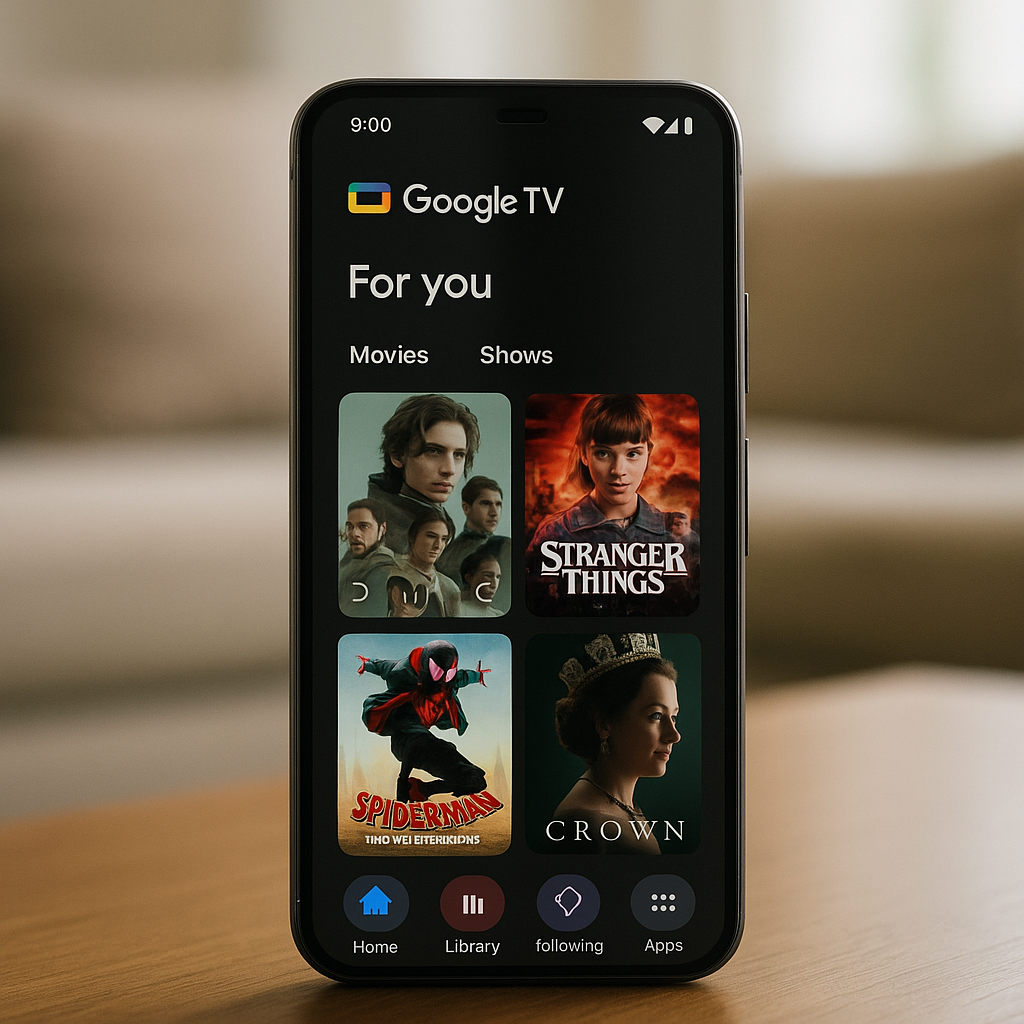
Funcionalidades principais que você pode usar no celular
O aplicativo oferece várias funcionalidades úteis para aproveitar ao máximo a experiência de streaming. A busca avançada permite encontrar filmes e séries por título, ator, diretor ou gênero. Você pode digitar o nome de uma produção específica ou explorar categorias inteiras de conteúdo.
A busca inteligente do aplicativo entende contexto e sinônimos. Se você buscar por “filmes de ação dos anos 90”, o aplicativo compreenderá sua intenção e retornará resultados relevantes. Essa funcionalidade economiza tempo e torna a descoberta de conteúdo muito mais eficiente.
As recomendações personalizadas aparecem na tela inicial, baseadas no seu histórico de visualização e preferências. Elas se atualizam constantemente conforme você assiste a novos conteúdos. O algoritmo da Google aprende com cada filme que você assiste e cada série que você avalia.
Você pode avaliar o conteúdo que assiste usando um sistema de classificação por estrelas. Essas avaliações ajudam o algoritmo a entender melhor seus gostos e melhoram a qualidade das recomendações futuras. Quanto mais você avalia conteúdo, mais precisas ficam as sugestões.
A lista de desejos funciona como um marcador para conteúdo que você pretende assistir depois. Adicione filmes e séries à sua lista para não perder nenhuma sugestão interessante. Você pode organizar mentalmente sua lista em prioridades, começando pelo que quer assistir em breve.
O histórico de visualização fica armazenado na nuvem e sincronizado entre todos os seus dispositivos. Isso significa que você pode continuar uma série exatamente de onde parou, independentemente do dispositivo usado. O aplicativo lembra a posição exata em que você pausou cada conteúdo.
A função de controle remoto permite usar o celular como controle remoto para uma Google TV conectada à mesma rede. Navegue, selecione conteúdo, ajuste volume e até procure por programas tudo pelo smartphone. Essa funcionalidade oferece mais precisão e rapidez do que controles físicos tradicionais.
Para usar o celular como controle remoto, certifique-se de que tanto o telefone quanto a TV estão conectados à mesma rede WiFi. Abra o aplicativo Google TV, procure pela opção de controle remoto e selecione o dispositivo que deseja controlar. A conexão é estabelecida automaticamente.
As notificações mantêm você informado sobre lançamentos, novos episódios e conteúdo recomendado. Você pode personalizar quais tipos de notificações receber e com que frequência. Desative notificações que não interessam para manter apenas as mais relevantes.
A função de compartilhamento permite enviar recomendações para amigos e familiares através de mensagens, redes sociais ou email. Quando alguém recebe uma recomendação sua, ele pode abrir o link diretamente no aplicativo Google TV e adicionar o conteúdo à sua lista de desejos.
Usar o celular como controle remoto oferece mais precisão e rapidez do que controles físicos tradicionais, além de permitir buscar conteúdo enquanto você assiste.
Integrando serviços de streaming no aplicativo
Um dos maiores benefícios da plataforma é a integração com múltiplos serviços de streaming. O aplicativo permite conectar suas contas de Netflix, Prime Video, Disney Plus, HBO Max, Paramount Plus, Apple TV Plus, Globoplay e outros serviços populares. Essa integração centraliza todo o seu conteúdo em um único lugar.
Integrar seus serviços de streaming oferece várias vantagens práticas. Você não precisa mais alternar entre aplicativos diferentes para buscar algo para assistir. Tudo está disponível em uma interface unificada e consistente.
Para integrar um serviço, acesse as configurações do aplicativo e procure pela opção de conectar contas ou “Suas contas”. Selecione o serviço desejado e faça login com suas credenciais. O aplicativo usará suas credenciais apenas para verificar sua assinatura e sincronizar informações.
O processo de conexão é seguro e usa autenticação OAuth, o padrão de segurança da indústria. Você não precisa compartilhar suas senhas com o Google; a autenticação ocorre diretamente com cada serviço de streaming.
Após conectar os serviços, o aplicativo exibe conteúdo de todas as plataformas em um único lugar. Você pode navegar por recomendações que incluem conteúdo de todos os seus serviços assinados. Isso cria uma experiência verdadeiramente unificada.
A busca unificada encontra o mesmo filme ou série em diferentes plataformas, mostrando onde ele está disponível e o preço, se aplicável. Se um conteúdo está disponível em múltiplos serviços, o aplicativo mostra todas as opções. Isso economiza tempo e ajuda a encontrar as melhores opções.
O aplicativo mantém um registro de quais serviços você tem acesso, facilitando o gerenciamento de múltiplas assinaturas. Você pode ver de relance quais plataformas estão ativas e conectadas. Se você cancelar uma assinatura, você pode desconectar a conta nas configurações.
Quando você conecta um novo serviço, o aplicativo automaticamente adiciona conteúdo daquela plataforma às suas recomendações. Isso expande significativamente a variedade de sugestões que você recebe. O algoritmo aprende a incluir conteúdo de todos os seus serviços nas recomendações personalizadas.
Você pode desconectar um serviço a qualquer momento se não quiser mais que ele apareça nas recomendações. Simplesmente acesse as configurações, encontre o serviço conectado e selecione a opção para desconectar. Isso não afeta sua assinatura naquele serviço, apenas remove a integração com o Google TV.
A sincronização de conteúdo assistido é automática. Se você assiste algo no aplicativo nativo de um serviço de streaming, essa informação é refletida no Google TV. Isso mantém seu histórico consistente em todos os lugares.
Dicas práticas para melhorar sua experiência
Manter o aplicativo atualizado garante acesso às funcionalidades mais recentes e correções de bugs. Ative as atualizações automáticas nas configurações da loja de aplicativos. Isso garante que você sempre tem a versão mais recente sem precisar fazer nada manualmente.
Para ativar atualizações automáticas, abra a loja de aplicativos, vá para suas configurações e procure por “Atualizar aplicativos automaticamente”. Selecione a opção para atualizar via WiFi ou dados móveis, conforme sua preferência.
Customize sua experiência ajustando as preferências de recomendação. Indique seus gêneros favoritos, atores preferidos e tipos de conteúdo que mais gosta para receber sugestões mais relevantes. Quanto mais informações você fornecer, melhor o algoritmo entenderá seus gostos.
Use a função de notificações para receber alertas quando novos episódios de suas séries favoritas forem lançados. Isso evita que você perca estreias importantes. Você pode ativar notificações para séries específicas ou para todas as séries que você está


