Anúncios
Muitas pessoas compram uma Google TV e não exploram completamente o potencial que ela oferece. A plataforma é mais versátil do que parece à primeira vista, com centenas de programas disponíveis e funcionalidades que facilitam o dia a dia. Este guia prático mostra como aproveitar ao máximo sua experiência na Google TV.

A Google TV chegou para revolucionar a forma como assistimos conteúdo em casa. Diferente de outras plataformas, ela integra diversos serviços em uma única interface intuitiva. Desde streaming de filmes até controle de dispositivos inteligentes, tudo fica ao alcance.
Entender como funcionam os programas na sua Google TV abre um mundo de possibilidades. Vamos explorar cada aspecto de forma prática e objetiva, desde a instalação até otimizações avançadas que transformarão sua experiência de entretenimento.
Anúncios
Como acessar a loja de aplicativos na Google TV
A Google Play Store é o coração da Google TV. É lá que você encontra praticamente tudo que precisa para expandir as funcionalidades do seu dispositivo. Acessá-la é simples e rápido, e o processo é idêntico em qualquer modelo de Google TV.
Na tela inicial da Google TV, navegue até o menu principal. Procure pela opção “Apps” ou “Aplicativos” no topo da interface. Selecione a opção que leva à Google Play Store. Uma vez lá, você verá uma interface organizada com categorias temáticas, programas em destaque e um mecanismo de busca eficiente.
O controle remoto é sua ferramenta principal nessa navegação. Use o direcional para navegar entre as opções e o botão de seleção para abrir qualquer programa. A busca funciona digitando o nome do programa diretamente na caixa de pesquisa. Se preferir uma abordagem mais rápida, use o comando de voz do seu controle remoto para uma busca instantânea.
A Google Play Store oferece programas gratuitos e pagos em suas categorias. Antes de instalar qualquer programa pago, verifique se sua conta Google está vinculada corretamente à sua Google TV. Isso garante que os pagamentos sejam processados sem problemas e que você tenha acesso aos conteúdos premium.
A interface da loja é intuitiva e organizada por seções. Você encontra programas em destaque, novos lançamentos, aplicativos populares e categorias específicas como Entretenimento, Produtividade e Jogos. Cada seção oferece uma visão geral de opções relevantes para sua necessidade.
Ao acessar um programa na loja, você vê informações detalhadas como descrição, avaliações de outros usuários, tamanho do arquivo e requisitos do sistema. Essas informações ajudam na decisão de instalação. As avaliações são particularmente úteis para identificar programas confiáveis e bem mantidos.
Instalação e gerenciamento de aplicativos
Instalar um programa na Google TV é um processo direto e intuitivo. Encontre o programa desejado na Google Play Store, clique nele e selecione o botão “Instalar”. A maioria dos programas é instalada automaticamente sem exigir confirmações adicionais ou reinicializações.
Alguns programas podem solicitar permissões de acesso ao seu dispositivo. Leia com atenção o que cada permissão permite fazer. Programas de streaming precisam acessar a internet para funcionar. Programas com recursos de câmera ou microfone pedem permissão para usar esses componentes específicos. Conceda apenas as permissões necessárias para o funcionamento correto.
Após a instalação ser concluída, o programa aparece na sua biblioteca pessoal de apps. Você pode acessá-lo a qualquer momento pela tela inicial ou pelo menu dedicado de aplicativos. A Google TV organiza automaticamente os programas mais usados em posições de destaque para acesso rápido.
Para gerenciar seus programas instalados, acesse as configurações da Google TV. Vá para “Apps” e depois “Gerenciar aplicativos instalados”. Lá você encontra opções para desinstalar, atualizar ou verificar o espaço exato usado por cada programa no seu dispositivo. Remover programas que não usa libera espaço valioso no armazenamento.
As atualizações automáticas mantêm seus programas seguros e com as melhores funcionalidades disponíveis. Você pode ativar essa opção nas configurações da Google Play Store. Assim, sempre que uma atualização estiver disponível, ela será instalada automaticamente sem sua intervenção.
O gerenciamento de permissões é importante para segurança. Você pode revisar e revogar permissões de qualquer programa a qualquer momento. Vá para Configurações, Apps, selecione o programa e escolha “Permissões”. Isso oferece controle total sobre o que cada programa pode acessar.
Desinstalar um programa é igualmente simples. Mantenha pressionado o ícone do programa na tela inicial ou acesse Configurações, Apps, Gerenciar aplicativos instalados, selecione o programa e escolha “Desinstalar”. O espaço é liberado imediatamente após a remoção.
Aplicativos essenciais para sua Google TV
Existem categorias de programas que transformam a experiência na Google TV de forma significativa. Conhecê-las ajuda a aproveitar melhor o dispositivo e descobrir funcionalidades que você não sabia que existiam.
Os programas de streaming são os mais populares e essenciais. Netflix oferece séries originais e filmes em alta qualidade. YouTube fornece conteúdo de vídeo praticamente infinito. Prime Video combina filmes com vantagens de entrega rápida. Disney Plus traz conteúdo familiar e de franquias conhecidas. HBO Max oferece séries premium e filmes de qualidade cinematográfica. Cada um desses programas oferece bibliotecas diferentes com filmes, séries e documentários variados. Instale aqueles que você realmente assina para evitar desorganização e confusão na tela inicial.
Aplicativos de música como Spotify transformam sua Google TV em um centro de entretenimento completo. Você conecta sua conta, cria playlists personalizadas e aproveita a qualidade de áudio de sua televisão. YouTube Music oferece integração com seu histórico do YouTube e acesso a clipes musicais. Alguns modelos de Google TV possuem áudio de excelente qualidade que realça a experiência musical.
Para quem trabalha em casa, programas de produtividade fazem diferença real. Google Drive permite acessar seus documentos armazenados na nuvem. Google Docs funciona completamente na TV para edição de documentos. Google Sheets oferece acesso a planilhas. Navegadores como Chrome permitem acessar qualquer site e trabalhar diretamente da TV. Isso é útil para apresentações, reuniões virtuais ou verificação rápida de informações.
Programas de comunicação expandem as possibilidades. Google Meet permite fazer videochamadas em alta qualidade usando sua TV. Zoom oferece alternativa para conferências. Telegram e WhatsApp permitem mensagens e chamadas. Essas opções transformam sua Google TV em centro de comunicação.
Programas de controle doméstico como Google Home integram sua Google TV com dispositivos inteligentes. Lâmpadas inteligentes podem ser controladas para ajustar iluminação. Termostatos inteligentes permitem controlar temperatura da casa. Câmeras de segurança podem ser visualizadas na tela grande. Essa integração cria um ecossistema coeso e funcional em sua casa.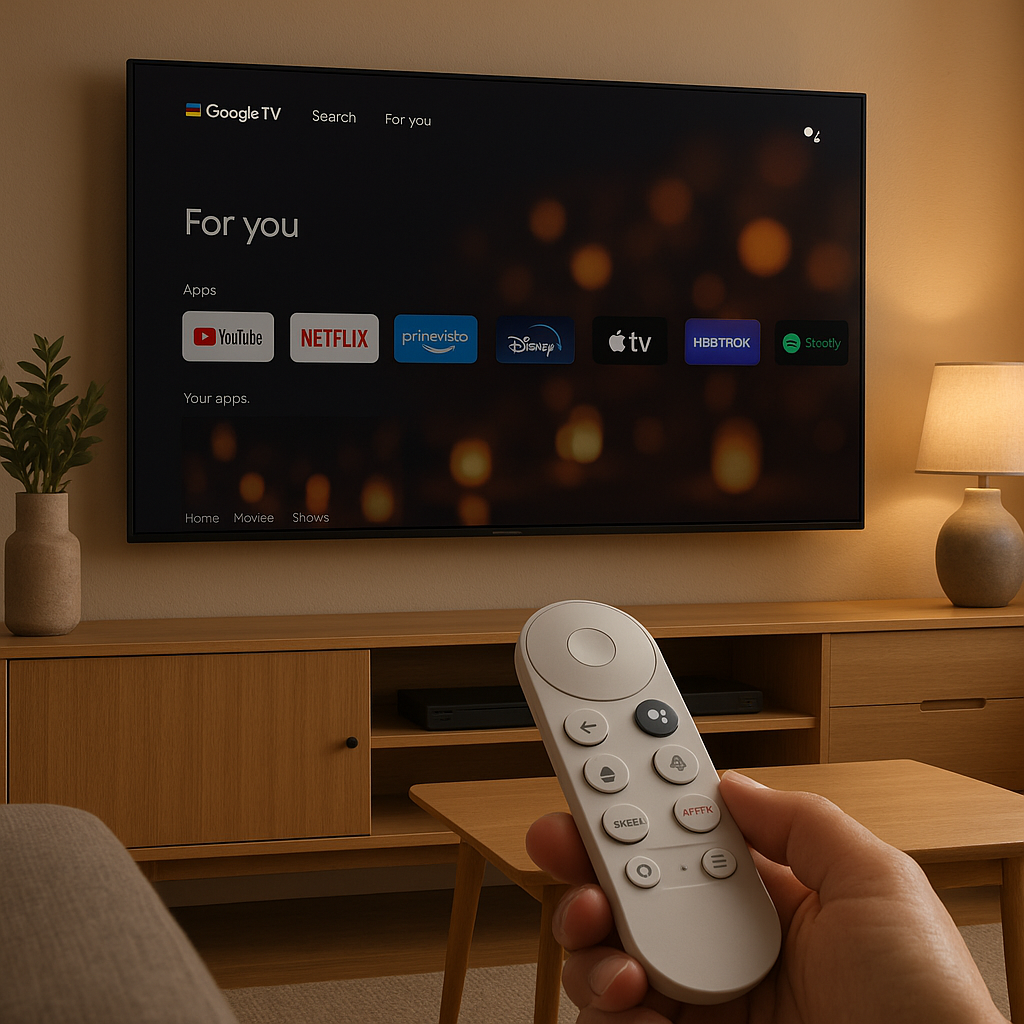
Aplicativos de notícias como BBC News, CNN e Google News mantêm você informado. Programas de esportes como ESPN+ oferecem transmissões ao vivo. Programas de clima fornecem previsões detalhadas. Esses complementam sua experiência geral de entretenimento.
Jogos são outra categoria importante e subestimada. Desde jogos casuais como Solitário até títulos mais complexos, a Google Play Store oferece diversas opções. Muitos jogos funcionam bem com o controle remoto da Google TV. Alguns suportam controles de jogo Bluetooth para experiência mais imersiva. Jogos de estratégia, puzzle e até alguns títulos 3D funcionam surpreendentemente bem.
Programas educacionais como YouTube Learning e Skillshare oferecem cursos e tutoriais. Duolingo permite aprender idiomas de forma gamificada. Khan Academy oferece educação em diversos assuntos. Essas opções transformam sua Google TV em ferramenta de aprendizado.
Dicas para otimizar o desempenho e a segurança
Manter sua Google TV rápida e segura requer alguns cuidados simples mas efetivos. O desempenho depende significativamente de como você gerencia o espaço de armazenamento e os programas em execução simultânea.
Verifique regularmente o espaço disponível na sua Google TV. Vá para Configurações, depois Sistema e Armazenamento. Se o espaço estiver abaixo de 10%, remova programas que não usa com frequência. Isso melhora significativamente a velocidade do dispositivo e a responsividade da interface.
Feche programas em segundo plano para liberar memória RAM. Pressione o botão de menu do seu controle remoto enquanto um programa está aberto e selecione “Fechar” ou “Remover da memória”. Isso evita que o dispositivo fique lento ao executar múltiplos programas simultaneamente.
A segurança é fundamental para proteger seus dados. Baixe programas apenas da Google Play Store oficial. Programas de fontes desconhecidas podem conter malware e comprometer seus dados pessoais e financeiros. Mantenha sua conta Google segura com uma senha forte e ativa autenticação em dois fatores.
Atualize sua Google TV regularmente para receber correções. As atualizações do sistema incluem correções de segurança importantes que protegem contra vulnerabilidades descobertas. Vá para Configurações, depois Sistema e Atualização do sistema. Verifique se há atualizações disponíveis e instale-as quando possível, preferencialmente fora dos horários de uso intenso.
Limpe o cache de programas periodicamente para manter velocidade. Cache acumulado pode deixar a Google TV mais lenta e consumir espaço desnecessariamente. Vá para Configurações, Apps, Gerenciar aplicativos instalados, selecione um programa e escolha “Limpar cache”. Faça isso regularmente com os programas que usa com frequência, especialmente os de streaming.
Desative programas que você não usa para economizar recursos. Vá para Configurações, Apps, Gerenciar aplicativos instalados e procure por programas pré-instalados que não utiliza. Você pode desativá-los sem desinstalar, economizando espaço e recursos do sistema.
Configure senhas para aplicativos de compra. Vá para Configurações, Apps, Google Play Store, Configurações e ative “Autenticação obrigatória para compras”. Isso protege contra gastos acidentais ou não autorizados.
Personalizando sua experiência na Google TV
A Google TV permite personalização profunda que adapta o dispositivo às suas preferências específicas. Você pode organizar a tela inicial da forma que preferir e ajustar as configurações conforme suas necessidades individuais.
A tela inicial mostra programas favoritos, canais recomendados e conteúdo personalizado baseado em seus hábitos. Você pode adicionar ou remover programas dessa tela facilmente. Mantenha pressionado um programa na tela inicial e escolha “Remover” para limpá-la. Você também pode reorganizar os programas arrastando-os para posições diferentes, deixando tudo mais acessível conforme sua preferência.
Os perfis de usuário na Google TV permitem que cada membro da família tenha sua própria experiência personalizada. Cada perfil tem recomendações personalizadas baseadas em seu histórico, histórico de visualização separado e configurações individuais. Crie perfis para crianças com controle parental ativado para garantir segurança.
O controle parental é essencial se há crianças em casa usando a Google TV. Vá para Configurações, Controles de usuário e restrições. Defina limites de classificação de conteúdo apropriados para a idade, configure tempo máximo de tela permitido e especifique quais programas podem ser acessados. Isso garante uma experiência segura e apropriada para os pequenos.
Personalize as recomendações de conteúdo para melhorar sua experiência. A Google TV aprende com seus hábitos de visualização ao longo do tempo. Quanto mais você usa, melhores ficam as sugestões oferecidas. Você também pode desativar o histórico de visualização se preferir privacidade total, embora isso reduza a qualidade das recomendações.
Ajuste as configurações de áudio e vídeo conforme sua TV específica. Vá para Configurações, Exibição e Sons. Escolha a resolução apropriada para sua TV (1080p, 4K, etc.), ative HDR se sua TV suportar esse recurso e ajuste o volume padrão de acordo com sua preferência. Essas configurações melhoram a qualidade audiovisual significativamente.
Configure atalhos de voz personalizados para seus programas favoritos. Use o botão de microfone do controle remoto para treinar comandos de voz específicos. Você pode criar atalhos como “Abrir Netflix” ou “Mostrar filmes de ação”. Isso acelera o acesso aos seus programas mais usados.
Organize seus programas em grupos temáticos na tela inicial. Crie pastas para “Filmes”, “Séries”, “Música” e “Jogos” para uma navegação mais organizada. Mantenha pressionado um programa e escolha “Adicionar à pasta” para começar a organizar.
Resolvendo problemas comuns
Mesmo com cuidados, problemas podem surgir durante o uso normal. Conhecer as soluções mais comuns economiza tempo e frustrações desnecessárias.
Se um programa não abre ou fica travado na tela de carregamento, tente fechar e reabrir. Pressione o botão home e tente novamente. Se o problema persistir, desinstale e reinstale o programa. Antes disso, verifique se sua Google TV tem conexão estável com a internet. Uma conexão instável ou intermitente causa falhas em muitos programas, especialmente os de streaming.
Programas que travam repetidamente podem ser resolvidos limpando o cache específico. Vá para Configurações, Apps, Gerenciar aplicativos instalados, selecione o programa problemático e escolha “Limpar cache”. Se continuar travando após essa ação, desinstale e reinstale o programa completamente.
Problemas de conexão à internet são comuns e afetam vários programas. Verifique se sua Google TV está conectada ao Wi-Fi e se o sinal é forte. Se a conexão está fraca, aproxime o r